
技術的な話 第4回:アルモニアをマスターするための10のヒントとコツ

1. 製品プリセットのダウンロードと更新
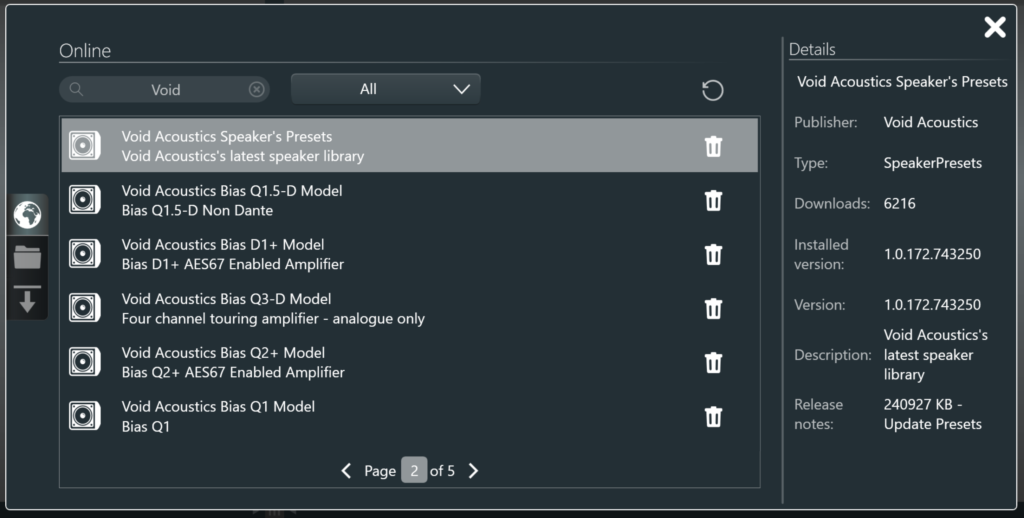
最新のプリセットライブラリをダウンロードするには、Powersoftアカウントとアクティブなインターネット接続が必要です。最新のプリセットライブラリをダウンロードすると、ライブラリはローカルに保存されます。新製品とアップデートは定期的にリリースされます。
アップデートを行うには、A+ > [その他] > [マーケットプレイス] の順に選択してマーケットプレイスにアクセスし、「アップデート」ボタンをクリックしてください。利用可能なアップデートがある場合、「アップデート」アイコンに赤いマークが表示されます。
Powersoft社のオンライン「Armonía」トレーニング(こちらからアクセス可能)の受講を強くお勧めしますが、ここでは「Armonía」を活用してVoid Acousticsのセットアップを最大限に活用するための10のヒントをご紹介します:
Armoníaで、[A+] > [その他] > [マーケットプレイス] の順に選択してマーケットプレイスにアクセスし、検索欄に「Void」と入力して、「Void Acoustics スピーカープリセット」をダウンロードしてください。
2. 出力のブリッジ接続
アンプをブリッジする場合、1つのチャンネルでラウドスピーカーのプラス端子を駆動し、もう1つのチャンネルでマイナス端子を駆動します。これにより、ラウドスピーカーに送られる電圧は実質的に2倍になり、サブウーファーなどのハイパワーアプリケーションに最適です。ただし、コンポーネントの損傷を避けるため、システムがインピーダンスと熱の両方の要件を満たしていることを確認することが極めて重要です。ご不明な場合は、サポート・チームまでお問い合わせください。
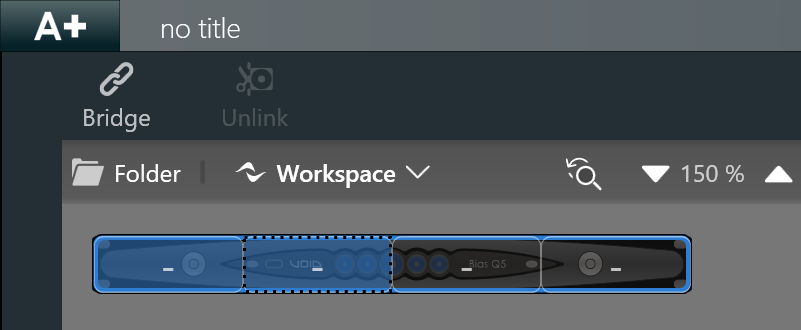
- 「Armonía」を開き、「デザイン」タブをクリックしてから、ウィンドウの下部にある「リンク」を選択します。
- ブリッジするアンプとチャンネルペアを選択します。
- 上部のバーから「Bridge」を選択して、Bridgeモードを有効にします。
- ブリッジ接続負荷のフェニックスコネクタとスピコンコネクタの重要な配線ガイダンスについては、アンプのユーザーガイドを参照してください。
3. 並列配線の設定
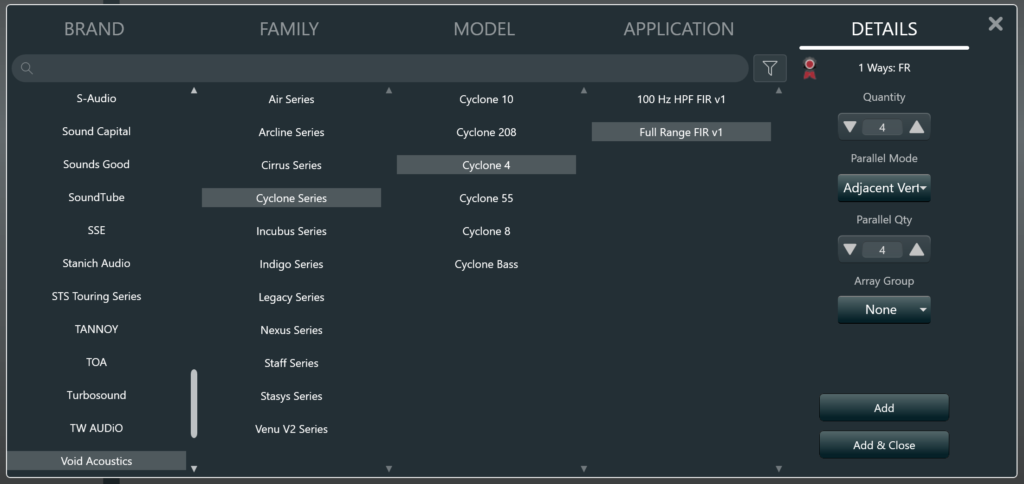
技術的な話#1.パラレル配線により、1 つのアンプチャンネルから複数のラウドスピーカーを駆動することができます。設置に必要なアンプの数を減らすことができます。何台のラウドスピーカーを駆動するかをアンプに知らせることが重要です。アルモニアは、合計負荷インピーダンスと必要な合計パワーを計算し、それに応じてリミッターを調整します。
これらのラウドスピーカーは現在、共通のEQと共通のディレイパスを共有していることに留意してください。
ラウドスピーカーをパラレルに配線する場合、Armoníaのワークスペースでは、パラレル数だけでなく、数量も選択して反映させてください。これにより、Armoníaはそのアンプ・チャンネルから予想されるパワーとインピーダンスを知ることができ、Health+の警告を防ぐことができます。
ワークスペースのスピーカー・スタックにマウスを合わせて、パラレル・ラウドスピーカーの合計パワーとインピーダンス負荷を再確認してください。
Health+を使用して、負荷やシステムの健全性指標を監視してください。
4. オプションの保存とプロジェクトの共有
システムの試運転が完了したら、Armoníaワークスペースのコピーを保存してください。このファイルのバックアップをとっておくと、将来のサポートに関する問い合わせや拡張に役立ちます。このファイルは、保証請求の検証にも必要です。
- Armoníaはプログラムを終了する際にプロジェクトの保存を促しますが、セットアップ中は定期的に保存する習慣をつけましょう。
- 「A+」>「保存」をクリックすると、ワークスペースをローカルに保存するか、クラウドに保存することができます。クラウドに保存した場合は、「共有」などの追加オプションを利用できます。
5. 入力の優先順位の設定
- カーソルツールを使ってアンプをダブルクリックし、その設定にアクセスします。この画面から Source Selection ページにアクセスし、入力とプライオリティを設定することができます。
- 入力の優先順位とは、アンプが自動的にソースを切り替えることを意味します。例えば、バックアップの副音声や緊急アナウンスの優先順位を設定することができます。
- Source Selection(ソース選択)ページから、Backup Strategy(バックアップ・ストラテジー)を調整し、シグナル・プレゼンス(しきい値あり/なし)、Force(強制)、Pilot(パイロット)トーンの使用を選択できます。
6. マトリックスを最大限に活用する
- カーソルツールを使用して、アンプをダブルクリックすると、その設定画面が表示されます。これにより、さまざまなオプションが利用可能になりますので、左側のメニューから「マトリックス」を選択してください。
- Armoníaのマトリックスでは、任意の入力を任意の出力に自由に割り当てることができ、使用可能なアンプ入力は上部に、チャンネル出力は右側に表示されます。
- 画面右上に4つの "クイック "プリセットがあり、入力をすべての出力に送りたい場合、リセットしたい場合、入力1を出力1に、入力2を出力2にルーティングする "スルー "したい場合など。
- 「マトリックス」には、メインの「設定」ページからもアクセスできます。「設定」>「マトリックス」の順に選択してください。アンプチャンネルを選択して、入力ルーティングを確認してください。
7. 陰影
音響システムでは、2台以上のスピーカーを、相互に一貫したゲイン差を保って動作させる必要があることがよくあります。これは、当社の「Arcline 8」や「Arcline 212」などのラインアレイ構成の場合や、当社のスピーカーの一部をフィルやディレイとして使用する場合によく見られます。 しかし、あるセットのスピーカーがリミッティング状態に入ると、相対的なゲイン差が失われ、すべてのスピーカーがほぼ同じレベルで動作し始める状況に陥る可能性があります。その結果、レベルが当初の設計意図を反映しなくなった、性能が損なわれたシステムとなってしまいます。 シェーディング機能は、ゲインとリミッターのしきい値を同時に下げることで、この問題に対処します。例えば、0 dBに設定されたスピーカーがリミッティングポイントに達した場合、6 dB低く設定されたスピーカーはレベルオフセットを維持します。これにより、システム全体を通じてVoidスピーカー間のバランスが確実に維持されます。
Armoníaでシェーディングを適用するには、「Tune」>「Shading」を選択します。
ここからラウドスピーカーのレベルを調整し、システムのレベルバランスを維持することができます。

8. アンプの交換
アンプを同一モデルに交換するには、「Match」メニュータブから「Discovery」ボタンを使用し、ワークスペース内のアンプとリンクさせるだけで簡単に実行できます。
例えば、Bias Q2からBias Q2+に変更するなど、別の型番のアンプを交換する必要がある場合は、別の方法があります。
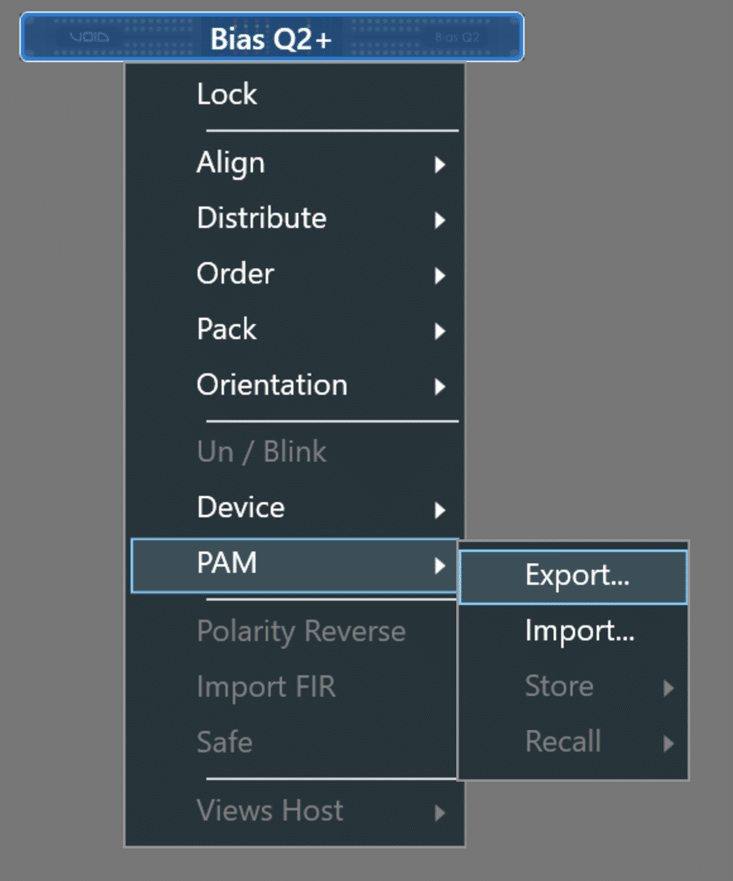
- 「デザイン」タブで、交換したいアンプ、または設定をコピーしたいアンプを右クリックします。次に、PAM>エクスポートの順に選択し、このファイルを保存します。
- 新しいアンプを作業スペースに持ち込み、右クリックして「PAM」>「インポート」の順に選択します。その後、先ほど保存しておいたファイルを選択してください。
- 交換したら、ネットワークと信号経路を素早くチェックし、すべてが正常に機能していることを確認する。
- これはゾーンを使用しているシステムには機能しませんので、元のワークスペースを使用して再設定する必要があります。
9. インタラクティブなチューニング
ArmoníaはSmaartソフトウェアと統合してインタラクティブなチューニングが可能で、Armonía内のEQウィンドウにライブ周波数と位相分析をオーバーレイすることができます。この機能はSmaart v8以降と互換性があります。
インタラクティブ・チューニングを有効にするには、以下の手順に従ってください:
- EQウィンドウを開く
- Armoníaで「Tune」>「EQ」を選択し、測定したいスピーカーグループをダブルクリックします。これにより、そのグループのEQウィンドウが開きます。
- インタラクティブ・チューニング・パネルにアクセスする
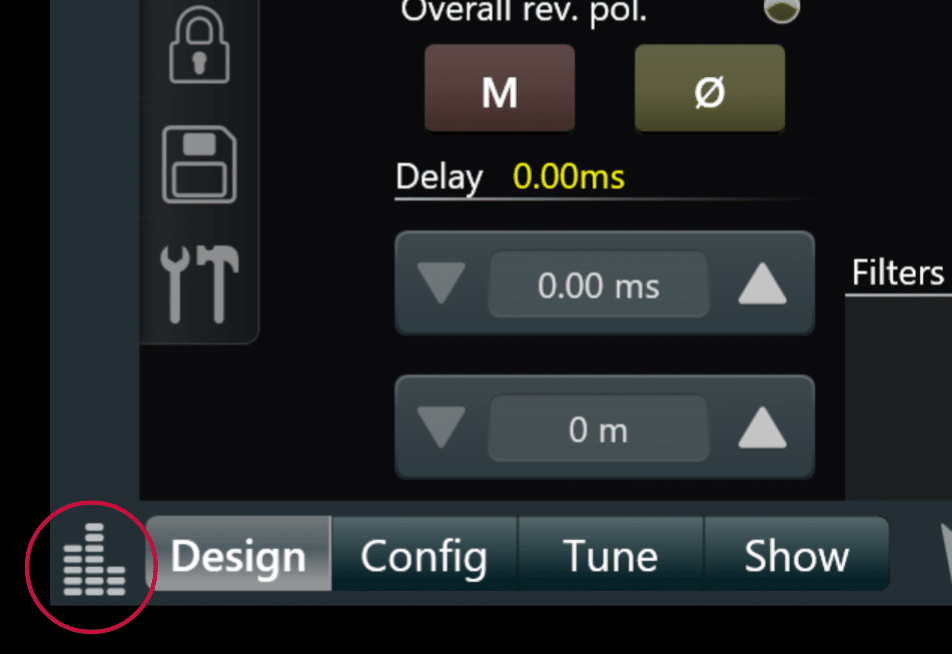
- 画面左下のInteractive Tuningアイコンをクリックする。
- Smaartの設定
- Smaartで、[オプション] > [設定] > [API]の順に選択して設定画面を開きます。「有効」のチェックボックスにチェックを入れ、IPアドレスをメモしてから、「適用」と「OK」をクリックします。
アルモニアの設定
- Armoníaでは、画面の右下にある歯車アイコンをクリックして「環境設定」ウィンドウを開き、「インタラクティブ・チューニング」タブを選択してください。
- [Extensions] ドロップダウンから「Smaart」を選択します。(おまけのヒント:ここでフォルダを設定しておけば、EQカーブを保存して後で参照することができます)。
- 「アナライザー接続設定」で、「タイプ」をインストール済みのSmaartのバージョンに合わせて設定し、更新ボタンをクリックしてIPアドレスのリストを更新します。Smaartで生成されたIPアドレスと一致するものを選択し、「適用」をクリックします。
接続が完了すると、Armoníaの「Interactive Tuning」パネルにSmaartの信号発生器が表示されます。「Play」をクリックして、テスト信号の生成を開始してください。リアルタイムの周波数応答を確認するには、「Interactive Tuning」パネル内の「Magnitude」および「Phase」ボタンをオンにしてください。これにより、EQウィンドウにリアルタイムの測定値が表示されます。「Interactive Tuning」の詳細については、こちらのPowersoftウェビナーのリンクをご覧ください。
10. ネットワークの問題のトラブルシューティング
アルモニアでネットワーク接続の問題に対処する際、問題解決に役立つヒントをいくつかご紹介します:
- Armoníaの右下にある環境設定の歯車で、コミュニケーション・マネージャーを選択し、接続インターフェイスが有効になっていることを確認します。
- 物理的な接続をチェックし、すべてのネットワークケーブルが接続され、良好な状態であることを確認する。
- アンプとArmoníaが動作しているコンピューターが同じサブネット上にあることを確認します。
- 管理されたネットワークでのネットワーク設定の確認管理されたネットワークで作業している場合、ネットワーク管理者に相談し、コンピュータの IP アドレスがアンプとの通信に適した範囲内にあることを確認してください。
- 必要に応じて IP 設定を再設定してください。コンピュータとアンプが異なるサブネット上にある場合、コン ピュータの IP アドレスを調整する必要があります。この手順は、お使いのオペレー ティングシステムによって異なります。
- Bias Q5アンプでは、Q5の電源が入っている時のみ、ArmoníaのMatch画面にデバイスが表示されます。