- 제품
시리즈별제품별
- 발견하기
- 정보
- 리소스
- 인사이트
- 연락처
- 나만의 사운드 시스템 구성하기
- 사운드 시스템 이해하기
- Hear Void
- 파트너 찾기
- 내추럴 우드 컬렉션
- Void 굿즈
- 채용 정보

블로그
기술적으로 말하기 #4: 아르모니아를 마스터하기 위한 10가지 팁과 요령

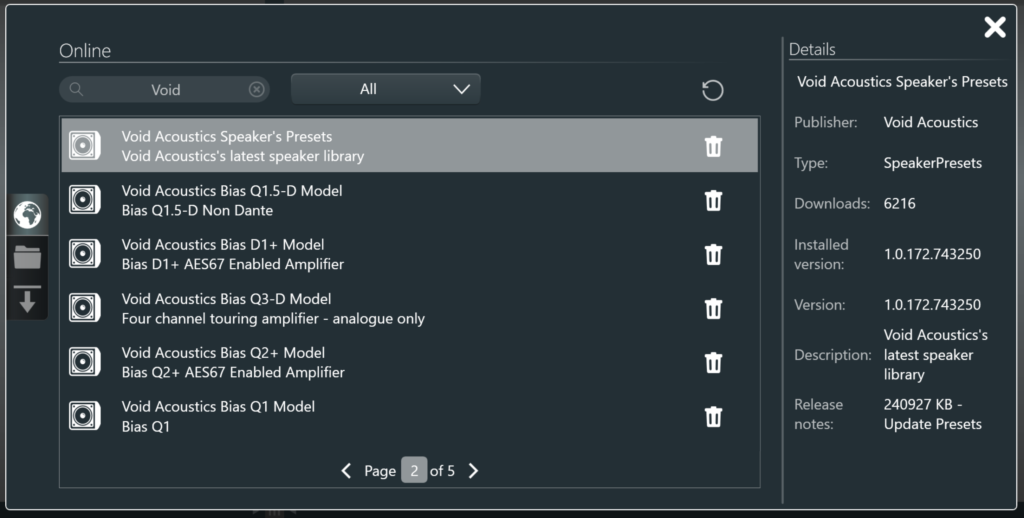
1. 제품 프리셋 다운로드 및 업데이트
최신 사전 설정 라이브러리를 다운로드하려면 Powersoft 계정과 인터넷 연결이 필요합니다. 최신 사전 설정 라이브러리를 다운로드하면 라이브러리가 로컬에 저장됩니다. 새로운 제품 및 업데이트는 정기적으로 출시됩니다.
업데이트를 하려면A+ > 더 보기 > 마켓플레이스를 선택하여마켓플레이스로이동한 후,‘업데이트’버튼을 클릭하세요. 사용가능한 업데이트가 있으면 ‘업데이트’ 아이콘에 빨간색 표시가 나타납니다.
Powersoft의 Armonía 온라인 교육(여기에서 이용 가능)을 이수할 것을 강력히 권장하지만, Armonía를 통해 Void Acoustics 설정을 최대한 활용하는 데 도움이 될 10가지 팁을 소개합니다:
Armonía에서A+ > 더 보기 > 마켓플레이스 순으로 선택하여마켓플레이스로이동한 후, 검색창에 ‘Void’를 입력하고Void Acoustics 스피커 프리셋을 다운로드하세요.
2. 출력 간 연결
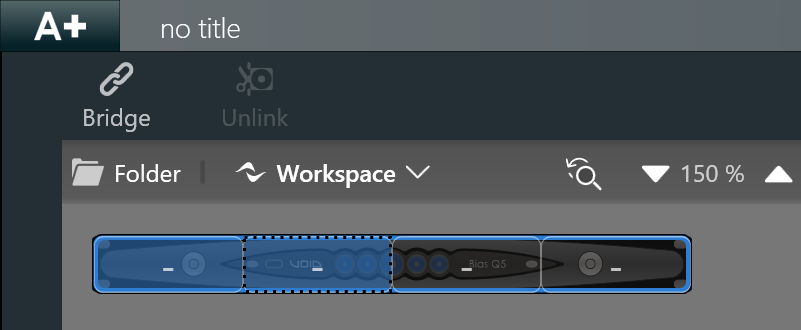
앰프 브리징은 한 채널을 사용하여 라우드스피커의 양극 단자를 구동하고 다른 채널을 사용하여 음극 단자를 구동하는 방식입니다. 이렇게 하면 라우드스피커에 전달되는 전압이 효과적으로 두 배가 되므로 서브우퍼와 같은 고전력 애플리케이션에 이상적입니다. 하지만 구성 요소의 손상을 방지하기 위해 시스템이 임피던스와 열 요구 사항을 모두 충족하는지 확인하는 것이 중요합니다. 확실하지 않은 경우 여기에서 지원팀에 문의하세요.
- Armonía를 실행하고‘디자인’탭을 클릭한 다음, 창 하단의‘연결’을선택합니다.
- 연결하려는 앰프와 채널 쌍을 선택합니다.
- 상단 바에서‘Bridge’를선택하여 Bridge 모드를 활성화하세요.
- 브리지 연결 부하에 대한 Phoenix 및 speakON 커넥터의 중요한 배선 지침은 앰프 사용 설명서를 참조하세요.
3. 병렬 배선 구성
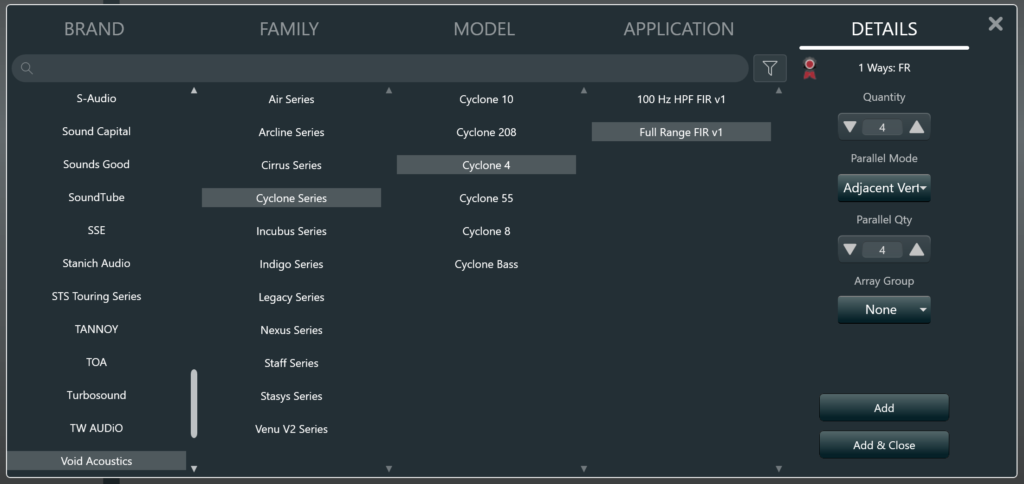
기술적으로 말하기 #1에서 다루었습니다. 병렬 배선을 사용하면 단일 앰프 채널에서 여러 개의 라우드스피커를 구동할 수 있습니다. 이렇게 하면 설치에 필요한 앰프의 수를 줄일 수 있습니다. 실행하려는 라우드스피커의 수를 앰프에 알려주는 것이 중요합니다. Armonía는 총 부하 임피던스와 필요한 총 전력을 계산하고 그에 따라 리미터를 조정합니다.
이제 이러한 라우드스피커는 공통 EQ와 공통 지연 경로를 공유한다는 점을 기억하세요.
라우드스피커를 병렬로 배선하는 경우, 병렬 수량과 함께 수량을 선택하여 Armonía 작업 공간에 이를 반영해야 합니다. 이렇게 하면 Armonía가 해당 앰프 채널에서 예상되는 전력과 임피던스를 파악하여 Health+ 경고를 방지할 수 있습니다.
작업 공간의 스피커 스택 위로 마우스를 가져가 병렬 스피커의 총 전력 및 임피던스 부하를 다시 한 번 확인합니다.
Health+를사용하여 부하 및 모든 시스템 상태 지표를 모니터링하십시오.
4. 옵션 저장 및 프로젝트 공유
시스템 커미셔닝이 완료되면 Armonía 워크스페이스의 사본을 저장해야 합니다. 향후 지원 문의 또는 확장을 위해 이 파일의 백업을 보관하는 것이 좋습니다. 이 파일은 보증 청구의 유효성을 검사하는 데도 필요합니다.
- 프로그램을 닫을 때 프로젝트를 저장하라는 메시지가 표시되지만, 설정 중에 정기적으로 저장하는 습관을 들이면 예기치 않은 일이 발생해도 진행 상황을 잃지 않습니다.
- A+ > 저장을 클릭하면 작업 공간을 로컬에 저장하거나클라우드에저장할 수 있으며,클라우드에저장할 경우‘공유’와 같은 추가 옵션을 이용할 수 있습니다.
5. 입력 우선순위 설정
- 커서 도구를 사용하여 앰프를 두 번 클릭하면 해당 설정에 액세스할 수 있습니다. 이 화면에서 입력 및 우선순위를 설정할 수 있는 소스 선택 페이지에 액세스할 수 있습니다.
- 입력 우선순위는 앰프가 백업 보조 오디오와 같은 소스 사이를 자동으로 전환하거나 긴급 안내방송의 우선순위를 설정할 수 있음을 의미합니다.
- 소스 선택 페이지에서 백업 전략은 임계값, 강제 또는 파일럿 톤을 사용하거나 사용하지 않고 신호 존재 여부를 사용하도록 조정할 수 있습니다.
6. 매트릭스를 최대한 활용하기
- 커서 도구를 사용하여 앰프를 더블 클릭하면 해당 앰프의 설정 화면으로 이동합니다. 그러면 다양한 옵션을 확인할 수 있으며, 왼쪽 메뉴에서‘매트릭스’를선택하세요.
- Armonía의 매트릭스를 사용하면 사용 가능한 앰프 입력이 상단에 표시되고 채널 출력은 오른쪽에 표시되어 모든 입력을 모든 출력에 자유롭게 할당할 수 있습니다.
- 화면 오른쪽 상단에는 모든 출력에 입력, 재설정 또는 입력 1을 출력 1로, 입력 2를 출력 2로 라우팅하는 '통과'를 원하는 경우 4개의 '빠른' 사전 설정이 있습니다.
- 메인 설정 페이지에서도 매트릭스에 접근할 수 있습니다.설정 > 매트릭스.앰프 채널을 선택하여 입력 라우팅을 확인하세요.
7. 음영
사운드 시스템에서는 두 개 이상의 라우드스피커가 서로 일정한 게인 차이를 유지하며 작동해야 하는 경우가 흔합니다. 이는 당사의 Arcline 8s 및 Arcline 212s와 같은 라인 어레이 구성에서나, 당사의 일부 라우드스피커를 필(fill) 또는 딜레이(delay) 용도로 사용할 때 자주 발생합니다. 그러나 한 세트의 라우드스피커가 리미팅 상태에 들어가면 상대적인 게인 차이가 사라져, 모든 라우드스피커가 비슷한 레벨로 작동하기 시작하는 상황이 발생할 수 있습니다. 이로 인해 레벨이 더 이상 원래의 설계 의도를 반영하지 못하는 시스템 성능 저하가 발생합니다. 셰이딩 기능은 게인과 리미터 임계값을 동시에 낮춤으로써 이 문제를 해결합니다. 예를 들어, 0 dB로 설정된 라우드스피커가 리미팅 지점에 도달하면, 6 dB 더 낮게 설정된 라우드스피커는 레벨 오프셋을 유지하게 됩니다. 이를 통해 시스템 전반에 걸쳐 Void 라우드스피커 간의 균형이 유지됩니다.
Armonía에서 음영을 적용하려면 ‘Tune’ > ‘Shading’으로 이동하세요.
여기에서 라우드스피커의 레벨을 조정하고 시스템 레벨 밸런스가 유지되는지 확인할 수 있습니다.

8. 앰프 교체하기
동일한 모델의 앰프로 교체하는 작업은‘Match’메뉴 탭에서‘Discovery’버튼을 사용한 다음, 해당 앰프를 작업 공간에 있는 앰프와 연결하면 쉽게 수행할 수 있습니다.
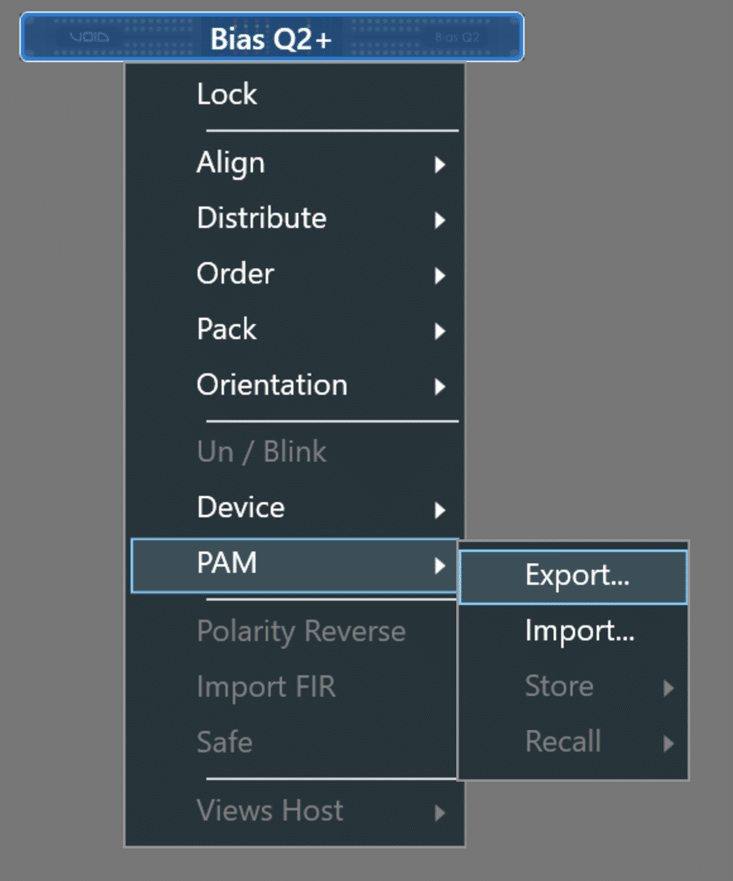
다른 모델 번호의 앰프를 교체해야 하는 경우, 예를 들어 바이어스 Q2에서 바이어스 Q2+로 전환하는 다른 방법이 있습니다.
- ‘디자인’탭에서 교체하려는 앰프나 설정을 복사하려는 앰프를 마우스 오른쪽 버튼으로 클릭합니다. 그런 다음 PAM>내보내기로 이동하여 이 파일을 저장합니다.
- 새로운 증폭기를 작업 공간으로 가져온 다음, 마우스 오른쪽 버튼을 클릭하고PAM > 가져오기를 선택합니다. 그런 다음 앞서 저장해 둔 파일을 선택합니다.
- 교체 후에는 네트워크와 신호 경로를 빠르게 확인하여 모든 것이 제대로 작동하는지 확인하세요.
- 구역을 사용하는 시스템에서는 작동하지 않으며, 원래 작업 공간을 사용하여 다시 구성해야 합니다.
9. 대화형 튜닝
Armonía는 대화형 튜닝을 위해 Smaart 소프트웨어와 통합할 수 있어 실시간 주파수 및 위상 분석을 Armonía 내 EQ 창에 오버레이할 수 있습니다. 이 기능은 Smaart v8 이상과 호환됩니다.
대화형 튜닝을 사용하려면 아래 단계를 따르세요:
- EQ 창 열기
- Armonía에서‘Tune > EQ’로 이동한 다음, 측정하려는 라우드스피커 그룹을 더블 클릭하세요. 그러면 해당 그룹의 EQ 창이 열립니다.
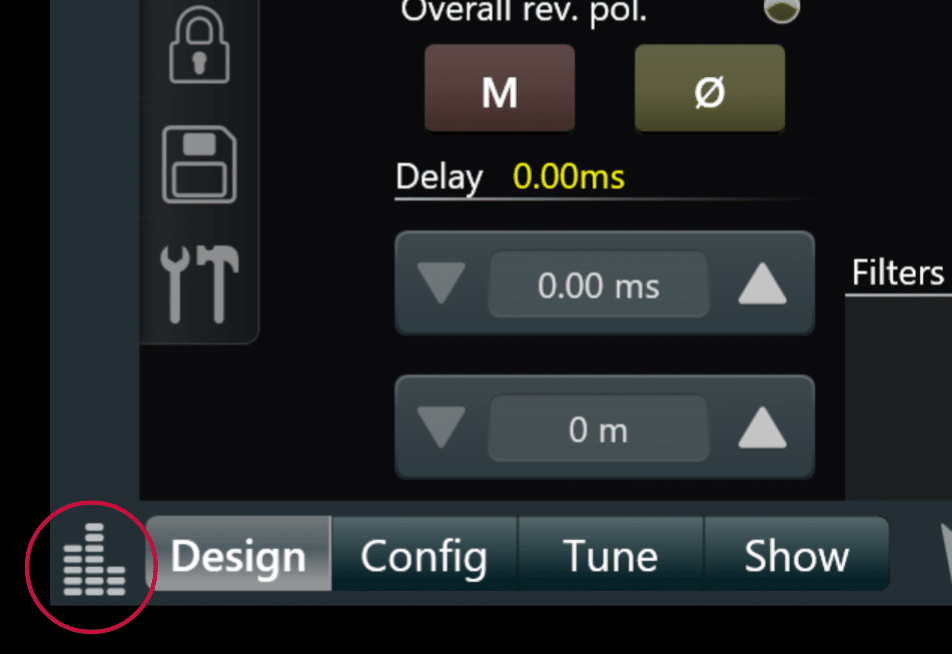
- 대화형 튜닝 패널에 액세스
- 화면 왼쪽 하단에서 대화형 튜닝 아이콘을 클릭합니다.
- 스마트 설정
- Smaart에서‘옵션(Options)’ > ‘기본 설정(Preferences)’ > ‘API’로이동하여 설정 화면을 엽니다.‘사용(Enabled)’ 체크박스를 선택한 후, IP 주소를 메모해 둔 다음‘적용(Apply)’과‘확인(OK)’을 차례로 클릭합니다.
Armonía 구성
- Armonía에서 화면 오른쪽 하단에 있는 톱니바퀴 아이콘을 클릭하여‘환경 설정’창을 열고,‘대화형 튜닝’탭을 선택하세요.
- ‘확장 기능’드롭다운 메뉴에서‘Smaart’를 선택하세요. (추가 팁: 이곳에서 나중에 참고할 수 있도록 EQ 곡선을 저장할 폴더를 설정할 수 있습니다).
- ‘분석기 연결 설정’에서‘유형’을설치된 Smaart 버전에 맞게 설정한 다음, 새로 고침 버튼을 클릭하여 IP 주소 목록을 업데이트하십시오. Smaart에서 생성된 IP 주소와 일치하는 주소를 선택하고‘적용’을 클릭하십시오.
연결이 완료되면 Armonía의 ‘Interactive Tuning’ 패널에 Smaart의 신호 발생기가 표시됩니다.‘Play’버튼을 눌러 테스트 신호 생성을 시작하세요. 실시간 주파수 응답을 확인하려면 ‘Interactive Tuning’ 패널에서‘Magnitude’및‘Phase’버튼을 켜세요. 그러면 EQ 창에서 실시간 측정값을 확인할 수 있습니다. ‘Interactive Tuning’에 대한 더 자세한 내용을 보시려면 다음 Powersoft 웨비나 링크를참조하세요.
10. 네트워크 문제 해결
아르모니아에서 네트워크 연결 문제가 발생했을 때 문제를 해결하는 데 도움이 되는 몇 가지 팁을 알려드립니다:
- Armonía의 오른쪽 하단에 있는 환경설정 톱니바퀴로 이동하여 통신 관리자를 선택한 다음 연결 인터페이스가 활성화되어 있는지 확인합니다(대부분의 경우 이더넷 또는 WiFi).
- 물리적 연결을 확인하고 모든 네트워크 케이블이 연결되어 있고 상태가 양호한지 확인합니다.
- 앰프와 Armonía를 실행하는 컴퓨터가 동일한 서브넷에 있는지 확인합니다.
- 관리 네트워크에서 네트워크 구성을 확인합니다. 관리되는 네트워크에서 작업하는 경우 네트워크 관리자에게 문의하여 컴퓨터의 IP 주소가 증폭기와 통신할 수 있는 올바른 범위 내에 있는지 확인하세요.
- 필요한 경우 IP 설정을 재구성합니다. 컴퓨터와 앰프가 서로 다른 서브넷에 있는 경우 컴퓨터의 IP 주소를 조정해야 합니다. 이 단계는 운영 체제에 따라 다릅니다.
- 바이어스 Q5 앰프의 경우, 해당 장치는 Q5가 켜져 있을 때만 아르모니아의 매치 화면에 표시됩니다.