- Produkte
Nach ModellreiheNach Produkt
- Entdecken Sie
nach Branche
- Über
- Ressourcen
- Einblicke
- Kontakt
- Gestalten Sie Ihr Soundsystem
- Einführung in Tonsysteme
- Hör dir „Void“ an
- Partner-Suchmaschine
- Kollektion „Naturholz“
- Void-Merchandise
- Karriere

Blog
Technisch gesehen #4: 10 Tipps und Tricks, um Armonía zu meistern

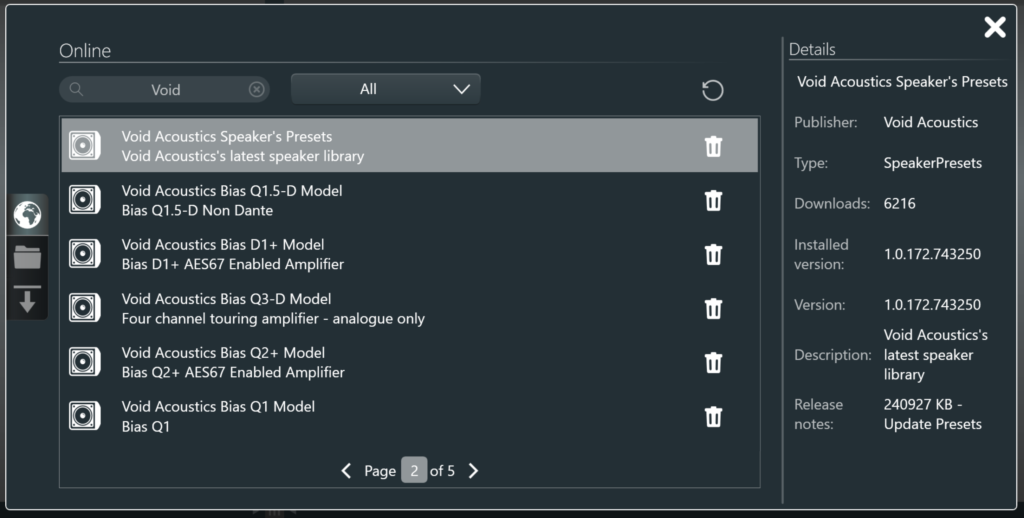
1. Produktvoreinstellungen herunterladen und aktualisieren
Um die neueste Preset-Bibliothek herunterzuladen, benötigen Sie ein Powersoft-Konto und eine aktive Internetverbindung. Sobald die neueste Preset-Bibliothek heruntergeladen ist, wird sie lokal gespeichert. Es werden regelmäßig neue Produkte und Updates veröffentlicht.
Um ein Update durchzuführen, navigieren Sie zumMarketplace, indem Sie„A+“ > „Mehr“ > „Marketplace“ auswählen, und klicken Sie dann auf die Schaltfläche„Updates“. Wenn Updates verfügbar sind, wird auf dem Update-Symbol ein rotes Symbol angezeigt.
Wir empfehlen Ihnen zwar dringend, die Online-Schulung zu Armonía von Powersoft (hier verfügbar) zu absolvieren, möchten Ihnen aber dennoch unsere 10 wichtigsten Tipps vorstellen, mit denen Sie Ihr Void Acoustics-System mit Armonía optimal nutzen können:
Navigieren Sie in Armonía zumMarketplace, indem Sie„A+“ > „Mehr“ > „Marketplace“ auswählen, geben Sie „Void“ in die Suche ein und laden Sie anschließend dieLautsprecher-Voreinstellungen von Void Acoustics herunter.
2. Überbrückung der Ausgänge
Beim Brücken eines Verstärkers wird ein Kanal zur Ansteuerung des Pluspols eines Lautsprechers und ein anderer Kanal zur Ansteuerung des Minuspols verwendet. Dadurch verdoppelt sich die an den Lautsprecher abgegebene Spannung, was diese Betriebsart ideal für Hochleistungsanwendungen wie Subwoofer macht. Es ist jedoch entscheidend, sicherzustellen, dass das System sowohl die Impedanz- als auch die thermischen Anforderungen erfüllt, um Schäden an den Komponenten zu vermeiden. Wenn Sie sich nicht sicher sind, wenden Sie sich bitte hier an unser Support-Team.
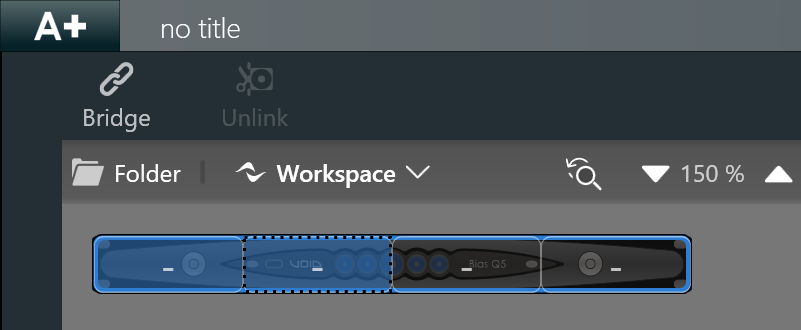
- Öffnen Sie Armonía, klicken Sie auf die Registerkarte„Design“und wählen Sie dann unten im Fensterdie Option „Verknüpfen“aus.
- Wählen Sie den Verstärker und die Kanalpaare aus, die Sie überbrücken möchten.
- Wählen Sie in der oberen Leiste„Bridge“aus, um den Bridge-Modus zu aktivieren.
- Wichtige Hinweise zur Verkabelung von Phoenix- und speakON-Steckern bei brückengekoppelten Lasten finden Sie in der Bedienungsanleitung des Verstärkers.
3. Parallele Verkabelung konfigurieren
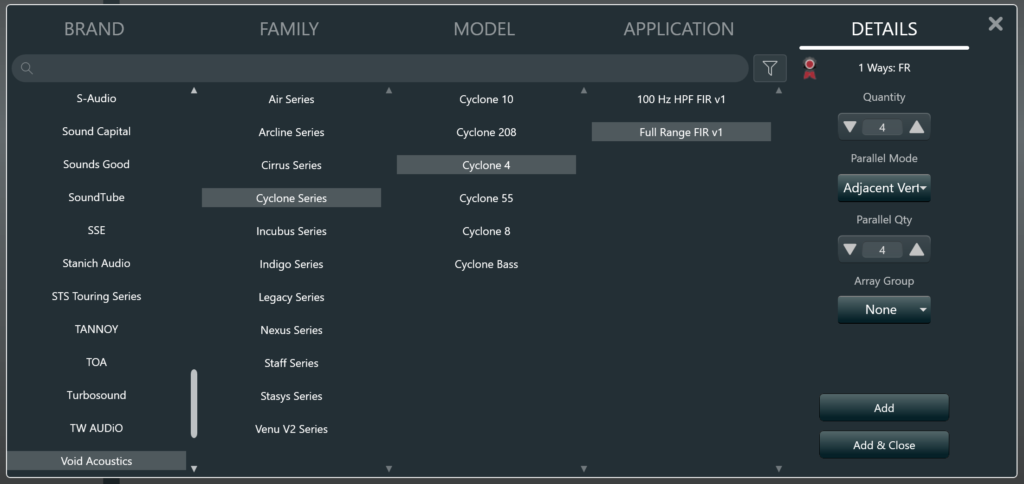
Behandelt in „Technically Speaking“ Nr. 1. Durch die Parallelschaltung können mehrere Lautsprecher über einen einzigen Verstärkerkanal angesteuert werden. Dadurch lässt sich die Anzahl der für eine Anlage erforderlichen Verstärker reduzieren. Es ist unerlässlich, dem Verstärker mitzuteilen, wie viele Lautsprecher Sie betreiben möchten. Armonía berechnet für Sie die Gesamtlastimpedanz sowie die erforderliche Gesamtleistung und passt die Begrenzer entsprechend an.
Beachten Sie, dass diese Lautsprecher nun über einen gemeinsamen EQ und einen gemeinsamen Verzögerungspfad verfügen.
Wenn Sie Lautsprecher parallel schalten, stellen Sie sicher, dass Sie dies in Ihrem Armonía-Arbeitsbereich berücksichtigen, indem Sie sowohl die Anzahl als auch die Anzahl der parallel geschalteten Lautsprecher auswählen. Dadurch weiß Armonía, welche Leistung und Impedanz von diesem Verstärkerkanal erwartet werden, und es werden „Health+“-Warnungen vermieden.
Überprüfen Sie die Gesamtleistung und die Impedanz Ihrer parallel geschalteten Lautsprecher, indem Sie mit der Maus über den Lautsprecherstapel im Arbeitsbereich fahren.
Verwenden SieHealth+, um die Auslastung und alle Systemzustandsindikatoren zu überwachen.
4. Speicheroptionen und Projektfreigabe
Sobald die Inbetriebnahme des Systems abgeschlossen ist, sollten Sie eine Kopie Ihres Armonía-Arbeitsbereichs speichern. Es wird empfohlen, eine Sicherungskopie dieser Datei aufzubewahren, um eventuelle zukünftige Supportanfragen oder Erweiterungen zu erleichtern. Diese Datei wird außerdem benötigt, um etwaige Gewährleistungsansprüche geltend zu machen.
- Auch wenn Armonía Sie beim Schließen des Programms auffordert, das Projekt zu speichern, sollten Sie es sich zur Gewohnheit machen, während der Einrichtung regelmäßig zu speichern, damit Sie keine Fortschritte verlieren, falls etwas Unvorhergesehenes passiert.
- Wenn Sie auf„A+“ > „Speichern“ klicken, können Arbeitsbereiche lokal oder in derCloudgespeichert werden, wo Ihnen zusätzliche Optionen zum„Teilen“ zur Verfügung stehen.
5. Festlegen von Eingabeprioritäten
- Doppelklicken Sie mit dem Cursor-Werkzeug auf einen Verstärker, um dessen Einstellungen aufzurufen. Von diesem Bildschirm aus gelangen Sie zur Seite „Quellenauswahl“, auf der Sie die Eingänge und Prioritäten festlegen können.
- Dank der Eingangsprioritäten kann der Verstärker automatisch zwischen verschiedenen Quellen umschalten, beispielsweise auf eine sekundäre Audioquelle als Ausweichquelle oder zur Priorisierung von Notfalldurchsagen.
- Auf der Seite „Quellenauswahl“ kann die Backup-Strategie so angepasst werden, dass das Vorhandensein eines Signals mit oder ohne Schwellenwert, erzwungen oder mithilfe eines Pilottons verwendet wird.
6. Die Matrix optimal nutzen
- Doppelklicken Sie mit demCursor-Werkzeug auf einen Verstärker, um dessen Einstellungen aufzurufen. Dadurch erhalten Sie Zugriff auf verschiedene Optionen. Wählen Sie im Menü auf der linken Seiteden Eintrag „Matrix“aus.
- Mit der Matrix in Armonía können Sie jeden Eingang frei einem beliebigen Ausgang zuweisen, wobei die verfügbaren Verstärkereingänge oben und die Kanalausgänge rechts angezeigt werden.
- Oben rechts auf dem Bildschirm befinden sich vier „Schnell“-Voreinstellungen, mit denen Sie den Eingang auf alle Ausgänge leiten, das Gerät zurücksetzen oder den „Through“-Modus aktivieren können, bei dem Eingang 1 auf Ausgang 1, Eingang 2 auf Ausgang 2 usw. geleitet wird.
- Der Zugriff auf die Matrix ist auch über die Hauptseite „Config“ möglich.Config > Matrix.Wählen Sie einen Verstärkerkanal aus, um Ihr Eingangs-Routing zu überprüfen.
7. Schattierung
Häufig erfordern Beschallungsanlagen den Einsatz von zwei oder mehr Lautsprechern, die mit einer einheitlichen Verstärkungsdifferenz zueinander betrieben werden. Dies ist oft bei Line-Array-Konfigurationen der Fall, wie beispielsweise bei unseren Arcline 8 und Arcline 212, oder wenn einige unserer Lautsprecher als Fill- oder Delay-Lautsprecher eingesetzt werden. Relative Verstärkungsunterschiede können jedoch verloren gehen, wenn eine Lautsprechergruppe in den Limiter-Bereich gerät, was möglicherweise dazu führt, dass alle Lautsprecher mit ähnlichen Pegeln arbeiten. Dies führt zu einem beeinträchtigten System, bei dem die Pegel nicht mehr der ursprünglichen Auslegungsabsicht entsprechen. Die Shading-Funktion behebt dieses Problem, indem sie gleichzeitig sowohl die Verstärkung als auch die Limiter-Schwelle reduziert. Wenn beispielsweise die auf 0 dB eingestellten Lautsprecher ihren Limiter-Punkt erreichen, behalten diejenigen, die 6 dB tiefer eingestellt sind, ihren Pegelversatz bei. Dadurch wird sichergestellt, dass die Balance zwischen Ihren Void-Lautsprechern im gesamten System erhalten bleibt.
Um in Armonía Schattierungen anzuwenden, wählen Sie „Tune“ > „Shading“.
Hier können Sie die Lautstärken der Lautsprecher einstellen und sicherstellen, dass die Lautstärkebalance des Systems erhalten bleibt.

8. Austausch eines Verstärkers
Das Ersetzen eines Verstärkers durch ein identisches Modell lässt sich ganz einfach über die Menüregisterkarte„Match“vornehmen, indem man die Schaltfläche„Discovery“nutzt und den Verstärker anschließend mit dem im Arbeitsbereich vorhandenen verknüpft.
Wenn Sie einen Verstärker durch ein Modell mit einer anderen Modellnummer austauschen müssen – beispielsweise von „Bias Q2“ auf „Bias Q2+“ –, gibt es eine andere Methode.
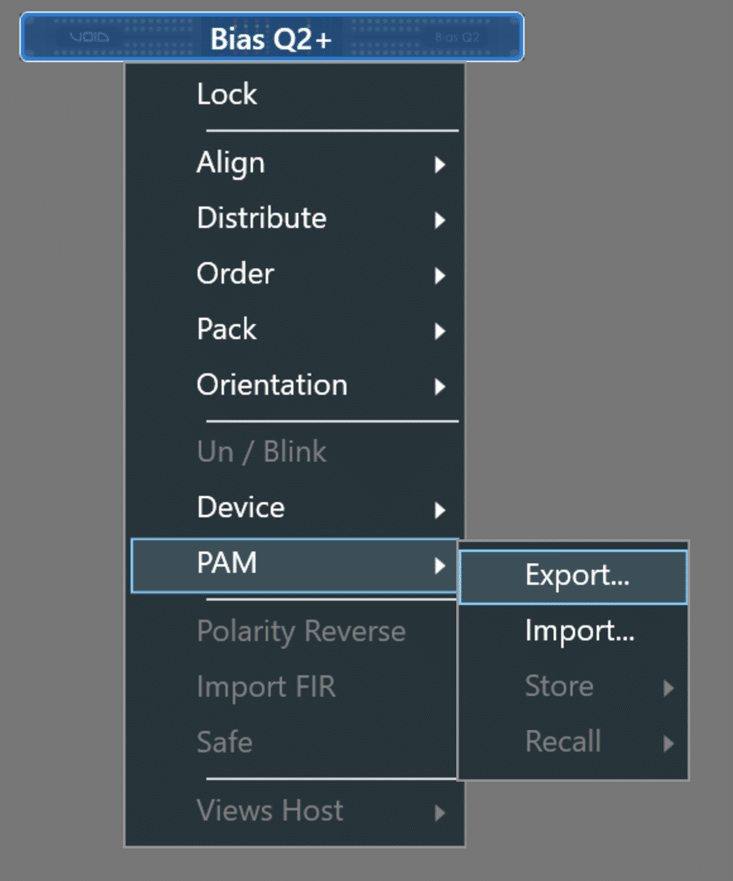
- Klicken Sie auf der Registerkarte„Design“mit der rechten Maustaste auf den Verstärker, den Sie ersetzen möchten oder von dem Sie die Einstellungen kopieren möchten. Navigieren Sie anschließend zu PAM > Exportieren und speichern Sie diese Datei.
- Fügen Sie den neuen Verstärker in den Arbeitsbereich ein, klicken Sie mit der rechten Maustaste darauf und navigieren Sie zu„PAM > Importieren“. Wählen Sie anschließend die zuvor gespeicherte Datei aus.
- Überprüfen Sie nach dem Austausch umgehend die Netzwerk- und Signalwege, um sicherzustellen, dass alles ordnungsgemäß funktioniert.
- Dies funktioniert nicht bei Systemen, die mit „Zones“ arbeiten; diese müssen unter Verwendung des ursprünglichen Arbeitsbereichs neu konfiguriert werden.
9. Interaktive Abstimmung
Armonía ermöglicht die Integration mit der Smaart-Software für interaktives Tuning, wodurch Live-Frequenz- und Phasenanalysen im EQ-Fenster von Armonía eingeblendet werden können. Diese Funktion ist mit Smaart v8 oder neuer kompatibel.
Um die interaktive Abstimmung zu aktivieren, führen Sie die folgenden Schritte aus:
- Öffnen Sie das EQ-Fenster
- Gehen Sie in Armonía zu„Tune > EQ“und doppelklicken Sie auf die Lautsprechergruppe, die Sie messen möchten. Dadurch wird das EQ-Fenster für diese Gruppe geöffnet.
- Zum interaktiven Einstellungsfenster wechseln
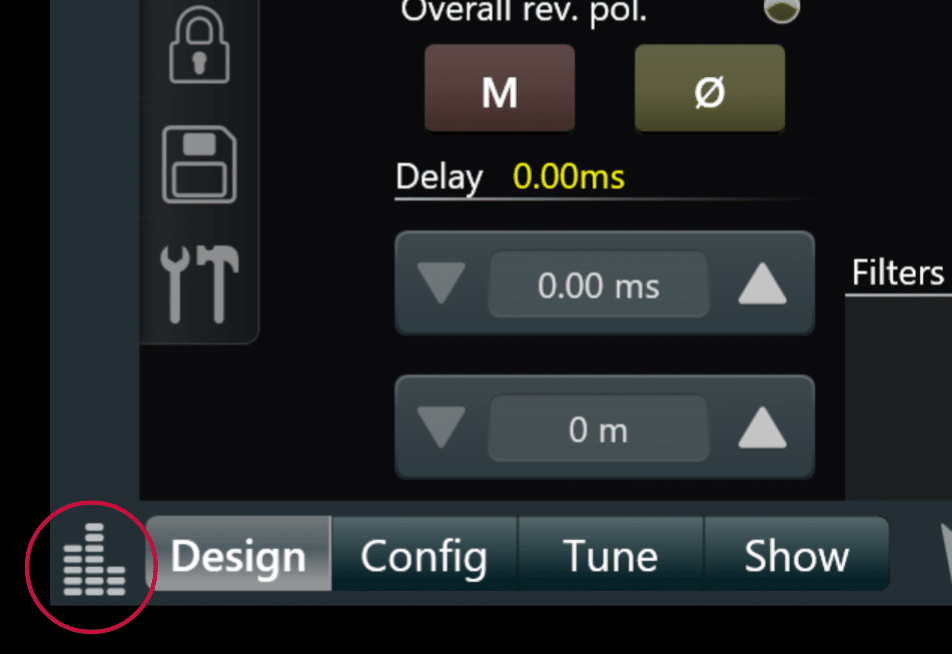
- Klicken Sie unten links auf dem Bildschirm auf das Symbol „Interaktive Abstimmung“.
- Smaart einrichten
- Rufen Sie in Smaart die Einstellungen auf, indem Sie auf„Optionen“ > „Einstellungen“ > „API“klicken. Aktivieren Sie das Kontrollkästchen„Aktiviert“, notieren Sie sich die IP-Adresse und klicken Sie anschließend auf„Übernehmen“und„OK“.
Armonía konfigurieren
- Klicken Sie in Armonía auf das Zahnrad in der unteren rechten Ecke des Bildschirms, um das Fenster„Einstellungen“zu öffnen, und wählen Sie dort die Registerkarte„Interaktives Stimmen“aus.
- Wählen Sie im Dropdown-Menü„Erweiterungen“die Option„Smaart“ aus. (Extra-Tipp: Hier können Sie einen Ordner einrichten, in dem Sie Ihre EQ-Kurven zur späteren Verwendung speichern können).
- Stellen Sie unter„Analyser-Verbindungseinstellungen“ denTypentsprechend der installierten Smaart-Version ein und klicken Sie anschließend auf die Schaltfläche „Aktualisieren“, um die Liste der IP-Adressen zu aktualisieren. Wählen Sie die IP-Adresse aus, die mit der in Smaart generierten übereinstimmt, und klicken Sie auf„Übernehmen“.
Sobald die Verbindung hergestellt ist, wird im „Interactive Tuning“-Fenster von Armonía ein Signalgenerator von Smaart angezeigt. Klicken Sie auf„Play“, um die Erzeugung eines Testsignals zu starten. Um die Frequenzgänge in Echtzeit anzuzeigen, aktivieren Sie die Schaltflächen„Magnitude“und„Phase“im „Interactive Tuning“-Fenster. Die Echtzeitwerte werden nun im EQ-Fenster angezeigt. Für einen detaillierteren Überblick über „Interactive Tuning“ finden Siehiereinen Link zum Powersoft-Webinar.
10. Behebung von Netzwerkproblemen
Wenn Sie in Armonía Probleme mit der Netzwerkverbindung haben, finden Sie hier einige Tipps zur Behebung des Problems:
- Klicken Sie auf das Zahnrad-Symbol für die Einstellungen in der unteren rechten Ecke von Armonía, wählen Sie „Kommunikationsmanager“ aus und stellen Sie sicher, dass Ihre Verbindungsschnittstelle aktiviert ist – in den meisten Fällen ist dies entweder Ethernet oder WLAN.
- Überprüfen Sie die physischen Verbindungen und stellen Sie sicher, dass alle Netzwerkkabel angeschlossen und in gutem Zustand sind.
- Stellen Sie sicher, dass sich die Verstärker und der Computer, auf dem Armonía läuft, im selben Subnetz befinden.
- Überprüfen Sie die Netzwerkkonfiguration in verwalteten Netzwerken. Wenn Sie in einem verwalteten Netzwerk arbeiten, wenden Sie sich an den Netzwerkadministrator, um sicherzustellen, dass die IP-Adresse Ihres Computers im richtigen Bereich liegt, um mit den Verstärkern zu kommunizieren.
- Passen Sie die IP-Einstellungen bei Bedarf an. Befinden sich Ihr Computer und die Verstärker in unterschiedlichen Subnetzen, müssen Sie die IP-Adresse Ihres Computers anpassen. Die dafür erforderlichen Schritte variieren je nach Betriebssystem.
- Beim Bias-Q5-Verstärker wird das Gerät erst dann auf dem „Match“-Bildschirm von Armonía angezeigt, wenn der Q5 eingeschaltet ist.
Mehr erfahren