
技术演讲 #4:掌握阿莫尼亚的 10 个技巧和窍门

1. 下载和更新产品预设
要下载最新的预置库,您需要一个 Powersoft 帐户和一个活动的互联网连接。下载最新预置库后,该库将存储在本地。新产品和更新会定期发布。
要进行更新,请通过选择A+ > 更多 > 应用商店进入应用商店,然后点击“更新”按钮。如果有可用更新,更新图标上会显示一个红色标记。
虽然我们强烈建议您完成 Powersoft 的 Armonía 在线培训(点击此处查看),但以下是我们整理的 10 大技巧,可帮助您充分利用 Armonía 优化 Void Acoustics 的系统配置:
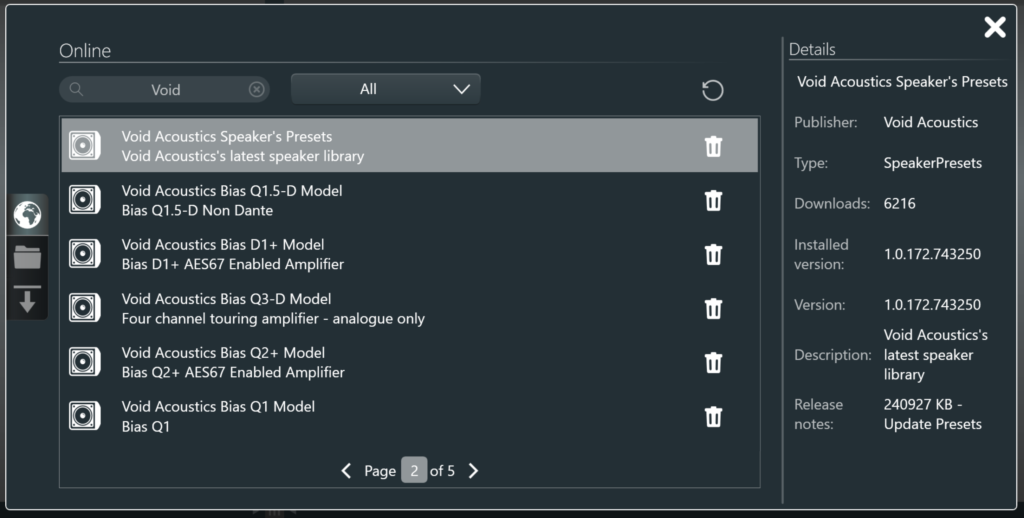
在 Armonía 中,通过选择A+ > 更多 > 市场进入“市场”页面,在搜索栏中输入“Void”,然后下载Void Acoustics 扬声器预设。
2. 输出端并联
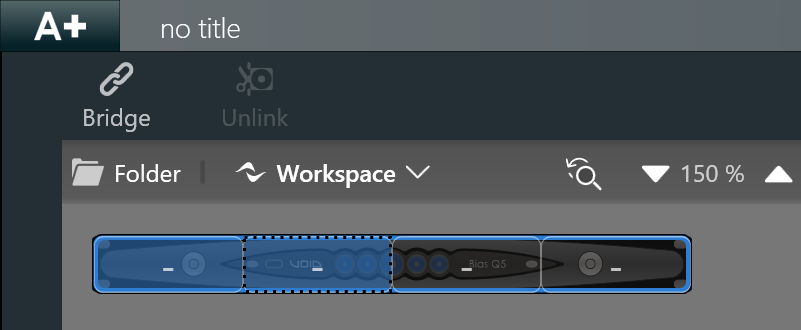
桥接放大器是指使用一个通道驱动扬声器的正极,另一个通道驱动负极。这能有效地将输出到扬声器的电压增加一倍,非常适合大功率应用,如超重低音扬声器。不过,必须确保系统符合阻抗和热要求,以免损坏元件。如果您不确定,请联系我们的支持团队。
- 打开 Armonía,点击“设计”选项卡,然后在窗口底部选择“链接”。
- 选择要桥接的放大器和通道对。
- 从顶部工具栏中选择“Bridge”,以启用“Bridge”模式。
- 有关用于桥接负载的 Phoenix 和 speakON 连接器的重要接线指导,请参阅《放大器用户指南》。
3. 配置并联接线
在技术讲座 #1 中有所涉及。并联接线可通过单个放大器通道驱动多个扬声器。这可以减少安装所需的放大器数量。必须让放大器知道您打算驱动多少个扬声器。Armonía 将为您计算总负载阻抗以及所需的总功率,并相应地调整限制器。
请记住,这些扬声器现在共用一个均衡器和一个延迟路径。
在对扬声器进行并联布线时,请确保在 Armonía 工作区中通过选择数量和并联数量来反映这一点。这将使 Armonía 知道该功放通道的预期功率和阻抗,从而避免 Health+ 警告。
将鼠标悬停在工作区的扬声器堆上,仔细检查并联扬声器的总功率和阻抗负载。
使用Health+来监控负载和任何系统健康指标。
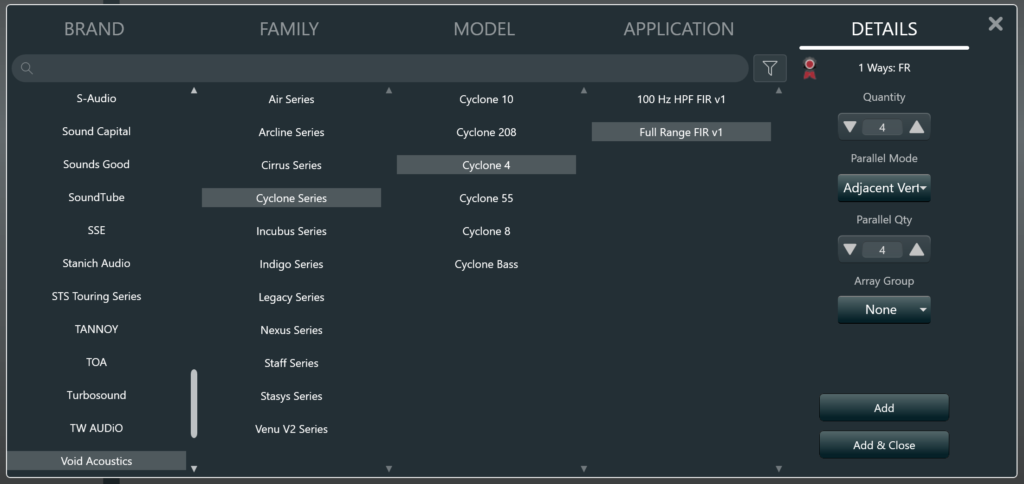
4. 保存选项和项目共享
系统调试完成后,应保存一份 Armonía 工作区副本。建议保留该文件的备份,以协助将来的支持查询或扩展。还需要此文件来验证任何保修要求。
- 虽然 Armonía 会在关闭程序时提示您保存项目,但请养成在设置过程中定期保存的习惯,这样在发生意外情况时就不会丢失任何进度。
- 点击A+ > “保存”后,工作区可以保存在本地,也可以保存在云端,在云端您还可以使用“共享”等额外选项。
5. 设置输入优先级
- 使用光标工具,双击放大器以访问其设置。从该界面可以进入 "音源选择 "页面,在这里可以设置输入和优先级。
- 输入优先级意味着功放可以自动切换音源,例如备用辅助音频或设置紧急广播的优先级。
- 通过 "信号源选择 "页面,可以调整 "备份策略",以使用带或不带阈值的信号存在、强制或使用先导音。
6. 充分利用矩阵
- 使用“光标工具”,双击一个放大器以进入其设置界面。这样您就可以访问各种选项,请从左侧菜单中选择“矩阵”。
- Armonía 中的矩阵可让您自由分配任何输入到任何输出,可用的功放输入显示在顶部,通道输出显示在右侧。
- 屏幕右上方有 4 种 "快速 "预设,您可以选择输入到所有输出、重置或 "直通",输入 1 路由到输出 1,输入 2 路由到输出 2,以此类推。
- 也可以通过“配置”主页面访问“矩阵”。路径为:配置 > 矩阵。选择一个功放通道以检查输入路由。
7. 阴影
音响系统通常需要两个或多个扬声器在工作时保持一致的增益差。这种情况在线阵列系统中很常见,例如我们的 Arcline 8 和 Arcline 212,或者当将某些扬声器用作补声或延时扬声器时。 然而,如果其中一组扬声器进入限幅状态,相对的增益差异可能会丢失,这可能导致所有扬声器都开始以相似的电平工作。这将导致系统性能受损,电平不再反映最初的设计意图。 “阴影”功能通过同时降低增益和限幅阈值来解决这一问题。例如,当设置为0 dB的扬声器达到限幅点时,那些设置低6 dB的扬声器将保持其电平偏移。这确保了整个系统中Void扬声器之间的平衡得以维持。
要在 Armonía 中应用阴影效果,请转到“调整”>“阴影”。
在这里,您可以调整扬声器的电平,确保系统电平保持平衡。

8. 更换功放
要将功放更换为同型号的设备,只需通过“匹配”菜单选项卡,点击“发现”按钮,然后将该功放与工作区中的功放建立关联即可。
如果您需要将放大器换成其他型号,例如从偏置 Q2 换成偏置 Q2+,还有另一种方法。
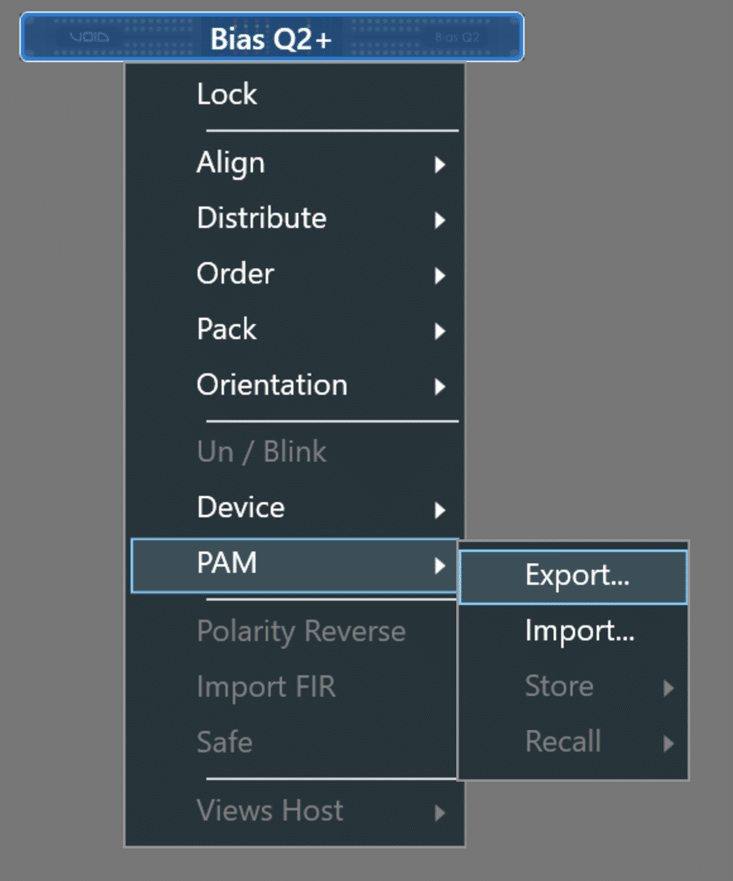
- 在“设计”选项卡中,右键单击您打算替换的放大器,或希望从中复制设置的放大器。然后依次选择 PAM>导出,并将该文件保存下来。
- 将新的放大器拖入工作区,右键单击,依次选择“PAM”>“导入”。然后选择之前保存的文件。
- 交换后,迅速检查网络和信号路径,确保一切运行正常。
- 这不适用于使用区域的系统,这些系统必须使用原始工作区重新配置。
9. 交互式调谐
Armonía 可与 Smaart 软件集成,进行交互式调整,将实时频率和相位分析叠加到 Armonía 的均衡器窗口上。该功能与 Smaart v8 或更新版本兼容。
要启用交互式调整,请按照以下步骤操作:
- 打开均衡器窗口
- 在 Armonía 中进入“Tune”>“EQ”,然后双击要测量的扬声器组。这将打开该组的 EQ 窗口。
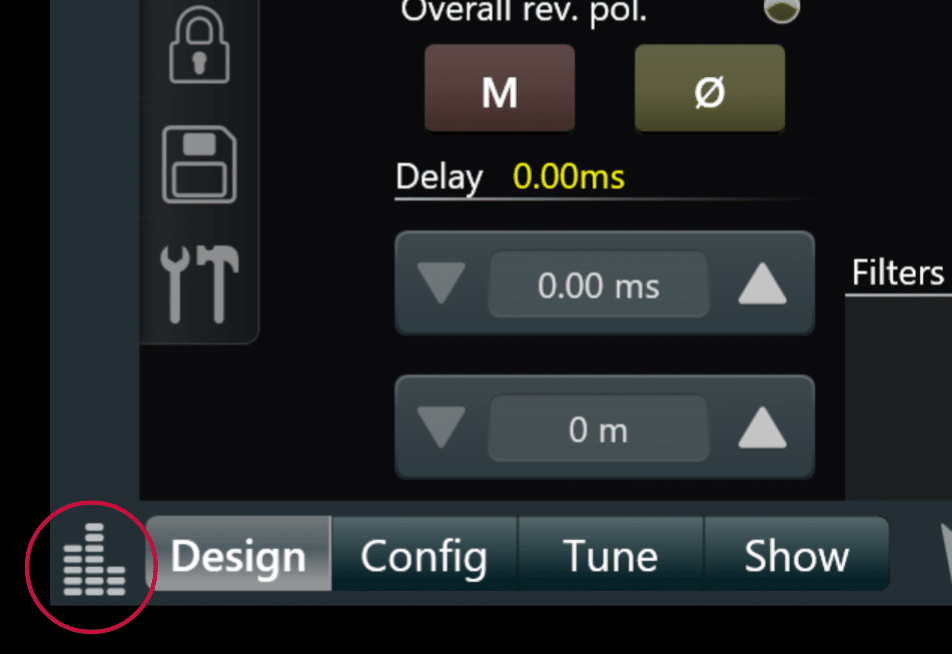
- 访问交互式调谐面板
- 在屏幕左下方,点击交互式调谐图标。
- 设置 Smaart
- 在 Smaart 中,进入“选项”>“首选项”>“API”以访问相关设置。勾选“已启用”复选框,记下 IP 地址,然后点击“应用”和“确定”。
配置 Armonía
- 在 Armonía 中,点击屏幕右下角的齿轮图标以打开“首选项”窗口,然后选择“交互式调音”选项卡。
- 从“扩展”下拉菜单中选择“Smaart”。(额外提示:您可以在这里设置一个文件夹,用于保存您的均衡曲线,以便日后参考)。
- 在“分析器连接设置”下,将“类型”设置为与已安装的 Smaart 版本相匹配,然后点击刷新按钮以更新 IP 地址列表。选择与 Smaart 中生成的 IP 地址相匹配的 IP 地址,并点击“应用”。
连接成功后,Armonía 中的“交互式调谐”面板将显示来自 Smaart 的信号发生器。点击“播放”按钮即可开始生成测试信号。若要查看实时频率响应,请在“交互式调谐”面板中启用“幅度”和“相位”按钮。此时,您将在 EQ 窗口中看到这些参数的实时读数。如需更深入地了解“交互式调谐”功能,请点击此处查看Powersoft 网络研讨会的链接。
10. 网络问题的故障排除
在处理 Armonía 的网络连接问题时,以下是一些帮助解决问题的提示:
- 转到 Armonía 右下角的 "偏好 "齿轮,选择 "通信管理器",并确保您的连接接口已启用,大多数情况下是以太网或 WiFi。
- 检查物理连接,确保所有网线连接良好。
- 确认功放和运行 Armonía 的计算机位于同一子网。
- 在托管网络上验证网络配置。如果您使用的是托管网络,请咨询网络管理员,确认计算机的 IP 地址在与放大器通信的正确范围内。
- 必要时重新配置 IP 设置。如果计算机和功放位于不同的子网,则需要调整计算机的 IP 地址。具体步骤因操作系统而异。
- 对于 Bias Q5 放大器,只有当 Q5 打开时,设备才会出现在 Armonía 的 "匹配 "屏幕上。