


«Técnicamente hablando» n.º 4: 10 consejos y trucos para dominar la armonía

1. Descarga y actualización de los ajustes predefinidos de los productos
Para descargar la última biblioteca de presets, necesitarás una cuenta de Powersoft y una conexión a Internet activa. Una vez descargada la última biblioteca de presets, esta se almacena localmente. Periódicamente se lanzan nuevos productos y actualizaciones.
Para actualizar, accede alMarketplaceseleccionandoA+ > Más > Marketplace y haz clic en el botón«Actualizaciones». Si hay actualizaciones disponibles, aparecerá un marcador rojo en el icono de «Actualizaciones».
Aunque recomendamos encarecidamente realizar la formación en línea de Powersoft sobre Armonía (disponible aquí), a continuación te ofrecemos nuestros 10 consejos principales para ayudarte a sacar el máximo partido a tu configuración de Void Acoustics con Armonía:
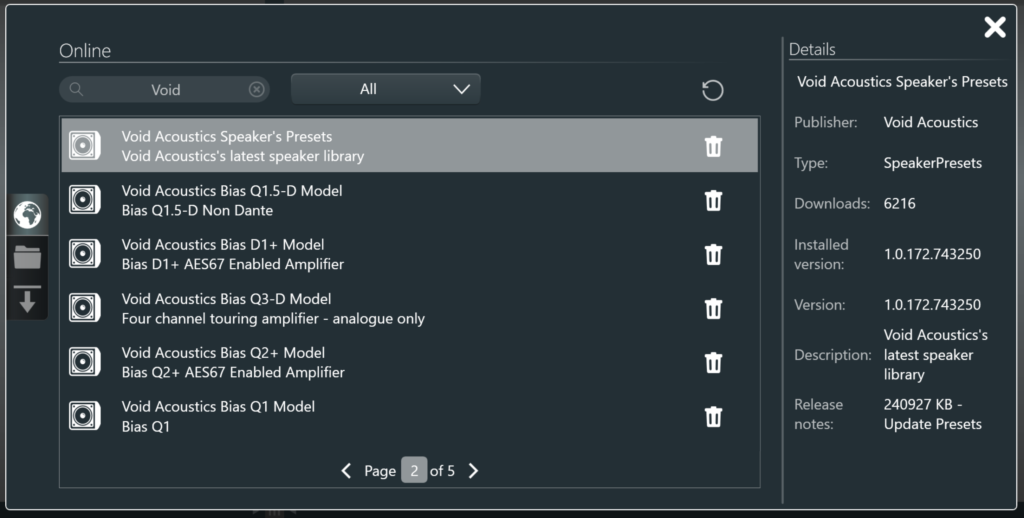
En Armonía, accede aMarketplaceseleccionandoA+ > Más > Marketplace, escribe «Void» en el buscador y, a continuación, descarga lospreajustes de altavoces de Void Acoustics.
2. Salidas de puente
La configuración en puente de un amplificador consiste en utilizar un canal para alimentar el terminal positivo de un altavoz y otro canal para alimentar el terminal negativo. De este modo, se duplica efectivamente la tensión suministrada al altavoz, lo que lo hace ideal para aplicaciones de alta potencia, como los subwoofers. Sin embargo, es fundamental asegurarse de que el sistema cumpla tanto los requisitos de impedancia como los térmicos para evitar daños en los componentes. Si tienes alguna duda, ponte en contacto con nuestro equipo de asistencia aquí.
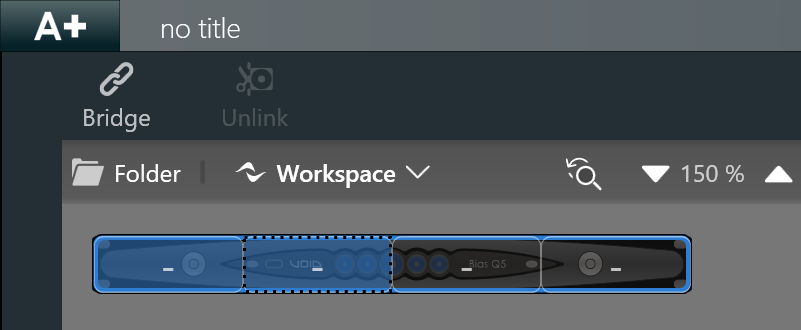
- Abre Armonía y haz clic en la pestaña«Diseño»; a continuación, selecciona«Vincular»en la parte inferior de la ventana.
- Selecciona el amplificador y los pares de canales que quieras conectar en puente.
- En la barra superior, selecciona«Bridge»para activar el modo Bridge.
- Consulte la Guía del usuario del amplificador para obtener instrucciones importantes sobre el cableado de los conectores Phoenix y speakON en el caso de cargas conectadas en puente.
3. Configurar el cableado en paralelo
Tratado en «Técnicamente hablando» n.º 1. El cableado paralelo permite alimentar varios altavoces desde un único canal del amplificador. Esto puede reducir el número de amplificadores necesarios para una instalación. Es fundamental indicar al amplificador cuántos altavoces se pretende conectar. Armonía calculará por ti la impedancia de carga total, así como la potencia total necesaria, y ajustará los limitadores en consecuencia.
Ten en cuenta que estos altavoces comparten ahora un ecualizador común y una ruta de retardo común.
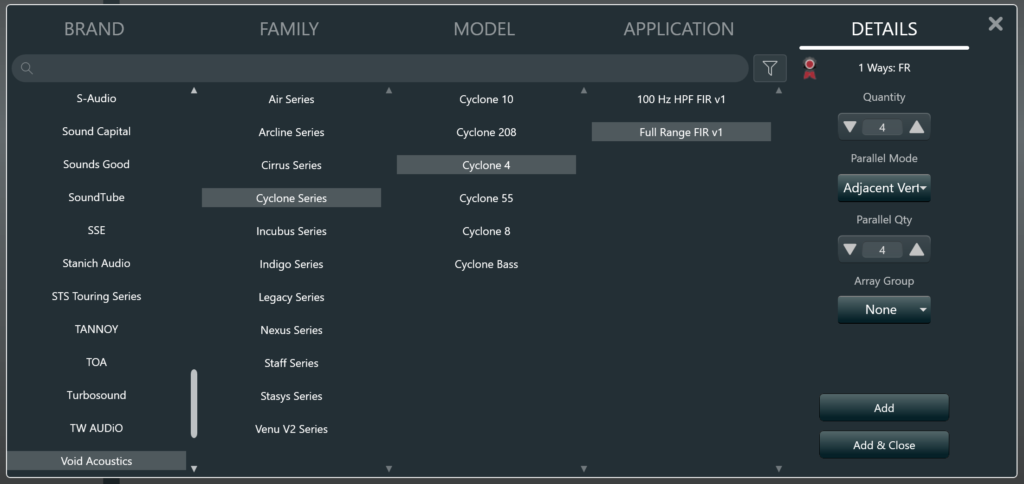
Al conectar altavoces en paralelo, asegúrate de reflejarlo en tu espacio de trabajo de Armonía seleccionando tanto la cantidad como la cantidad en paralelo. De este modo, Armonía sabrá qué potencia e impedancia se esperan de ese canal del amplificador y se evitarán las advertencias de Health+.
Comprueba dos veces la potencia total y la impedancia de carga de tus altavoces en paralelo pasando el cursor por encima de la pila de altavoces en el espacio de trabajo.
UtilizaHealth+para supervisar la carga y cualquier indicador del estado del sistema.
4. Opciones de guardado y uso compartido de proyectos
Una vez finalizada la puesta en marcha del sistema, debes guardar una copia de tu espacio de trabajo de Armonía. Se recomienda conservar una copia de seguridad de este archivo para facilitar cualquier consulta futura de asistencia técnica o ampliación del sistema. Este archivo también es necesario para validar cualquier reclamación de garantía.
- Aunque Armonía te pedirá que guardes el proyecto al cerrar el programa, acostúmbrate a guardar con regularidad durante la configuración, para no perder el trabajo realizado si ocurre algún imprevisto.
- Al hacer clic enA+ > Guardar, los espacios de trabajo se pueden guardar localmente o en lanube, donde dispones de opciones adicionales para«Compartir».
5. Establecimiento de prioridades de entrada
- Con la herramienta «Cursor», haz doble clic en un amplificador para acceder a su configuración. Desde esta pantalla puedes acceder a la página «Selección de fuente», donde se pueden configurar las entradas y las prioridades.
- Las «prioridades de entrada» permiten que el amplificador cambie automáticamente entre fuentes, como un audio secundario de reserva o la configuración de una prioridad para los anuncios de emergencia.
- Desde la página «Selección de fuente», se puede ajustar la estrategia de respaldo para utilizar la presencia de señal con o sin umbral, de forma forzada o mediante un tono piloto.
6. Sacar el máximo partido a la matriz
- Con laherramienta «Cursor», haz doble clic en un amplificador para acceder a su configuración. Así podrás acceder a varias opciones; selecciona«Matriz»en el menú de la izquierda.
- La Matrix de Armonía te permite asignar libremente cualquier entrada a cualquier salida, con las entradas de amplificador disponibles mostradas en la parte superior y las salidas de canal a la derecha.
- En la esquina superior derecha de la pantalla hay cuatro preajustes «rápidos» por si quieres que la señal de entrada se envíe a todas las salidas, reiniciar el sistema o seleccionar la opción «through», en la que la entrada 1 se envía a la salida 1, la entrada 2 a la salida 2 y así sucesivamente.
- También se puede acceder a Matrix desde la página principal de configuración.Configuración > Matrix.Selecciona un canal de amplificador para comprobar el enrutamiento de las entradas.
7. Sombreado
Es habitual que los sistemas de sonido requieran dos o más altavoces que funcionen con una diferencia de ganancia constante entre ellos. Esto suele ocurrir en configuraciones de line array, como en el caso de nuestros Arcline 8 y Arcline 212, o cuando se utilizan algunos de nuestros altavoces como «fills» o «delays». Sin embargo, las diferencias de ganancia relativas pueden perderse si un conjunto de altavoces entra en limitación, lo que podría dar lugar a una situación en la que todos los altavoces empiecen a funcionar a niveles similares. Esto da lugar a un sistema deteriorado en el que los niveles ya no reflejan la intención original del diseño. La función «shading» resuelve este problema reduciendo simultáneamente tanto la ganancia como el umbral del limitador. Por ejemplo, cuando los altavoces ajustados a 0 dB alcancen su punto de limitación, aquellos ajustados 6 dB por debajo mantendrán la diferencia de nivel. Esto garantiza que se mantenga el equilibrio entre los altavoces Void en todo el sistema.
Para aplicar sombreado en Armonía, ve a «Tune» > «Shading».
Desde aquí puedes ajustar los niveles de los altavoces y asegurarte de que se mantenga el equilibrio de volumen del sistema.

8. Cambiar un amplificador
Cambiar un amplificador por un modelo idéntico es muy sencillo: basta con acceder a la pestaña«Match»del menú, pulsar el botón«Discovery»y, a continuación, vincular el amplificador al que se encuentra en el espacio de trabajo.
Si necesitas sustituir un amplificador por otro modelo, por ejemplo, cambiar de un Bias Q2 a un Bias Q2+, existe otro método.
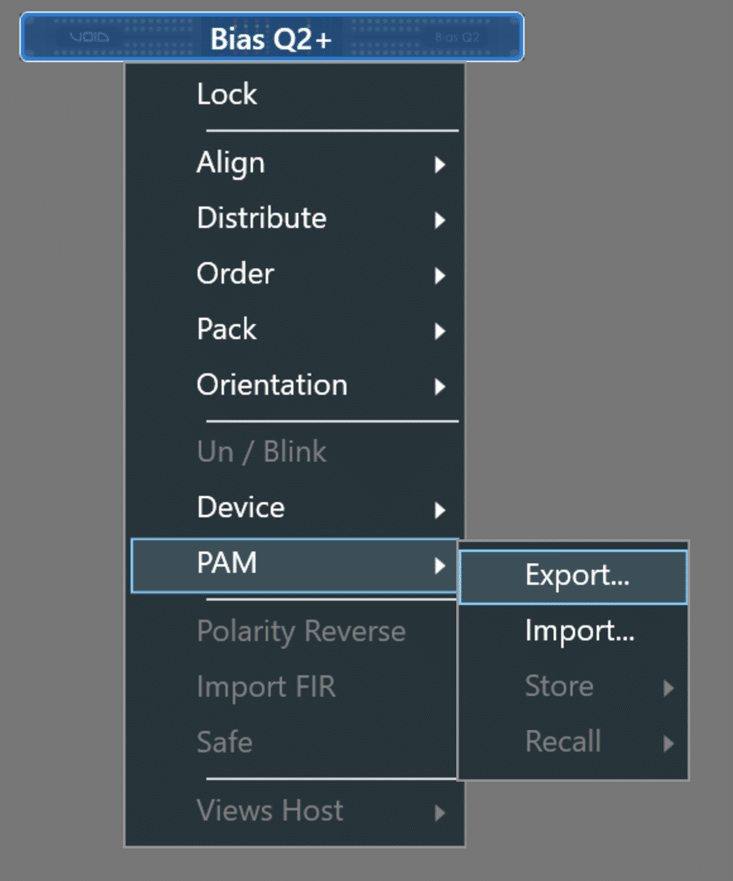
- En la pestaña«Diseño», haz clic con el botón derecho del ratón sobre el amplificador que quieras sustituir o del que quieras copiar la configuración. A continuación, ve a PAM > Exportar y guarda este archivo.
- Lleva el nuevo amplificador al espacio de trabajo, haz clic con el botón derecho del ratón y ve aPAM > Importar. A continuación, selecciona el archivo que guardaste anteriormente.
- Una vez realizado el cambio, comprueba rápidamente la red y las rutas de señal para asegurarte de que todo funciona correctamente.
- Esto no funciona en los sistemas que utilizan las «Zonas»; estos tendrán que reconfigurarse utilizando el espacio de trabajo original.
9. Ajuste interactivo
Armonía permite la integración con el software Smaart para la afinación interactiva, lo que permite superponer el análisis en directo de la frecuencia y la fase en la ventana de ecualización de Armonía. Esta función es compatible con Smaart v8 o versiones posteriores.
Para activar la sintonización interactiva, sigue los pasos que se indican a continuación:
- Abre la ventana del ecualizador
- Ve a«Tune > EQ»en Armonía y haz doble clic en el grupo de altavoces que quieras medir. Se abrirá la ventana de ecualización de ese grupo.
- Accede al panel de ajuste interactivo
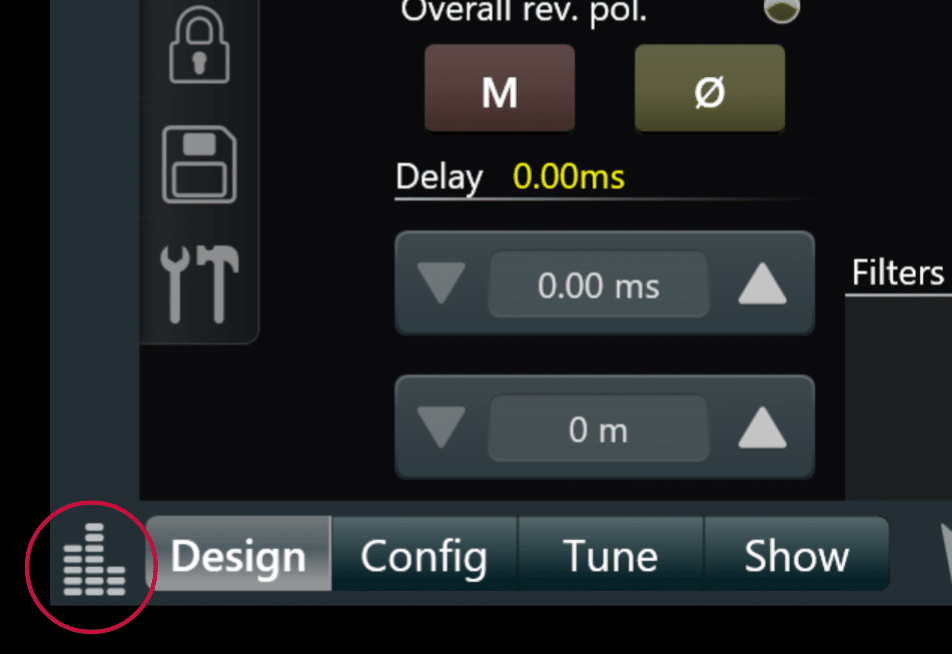
- En la parte inferior izquierda de la pantalla, haz clic en el icono «Ajuste interactivo».
- Configurar Smaart
- En Smaart, ve aOpciones > Preferencias > APIpara acceder a la configuración. Marca la casilla«Habilitado», anota la dirección IP y, a continuación, pulsa«Aplicar»y«Aceptar».
Configurar Armonía
- En Armonía, haz clic en el icono de la rueda dentada situado en la esquina inferior derecha de la pantalla para abrir la ventana«Preferencias»y selecciona la pestaña«Afinación interactiva».
- En el menú desplegable«Extensiones», selecciona«Smaart». (Consejo extra: aquí es donde puedes crear una carpeta para guardar tus curvas de ecualización y consultarlas más adelante).
- En«Configuración de conexión del analizador», configura el«Tipo»para que coincida con la versión de Smaart instalada y, a continuación, haz clic en el botón de actualización para actualizar la lista de direcciones IP. Selecciona la dirección IP que coincida con la generada en Smaart y haz clic en«Aplicar».
Una vez conectado, el panel «Interactive Tuning» de Armonía mostrará un generador de señales de Smaart. Pulsa«Play»para empezar a generar una señal de prueba. Para ver las respuestas de frecuencia en tiempo real, activa los botones«Magnitude»y«Phase»en el panel «Interactive Tuning». Ahora verás sus lecturas en tiempo real en la ventana «EQ». Si quieres obtener información más detallada sobre «Interactive Tuning»,aquítienes un enlace al seminario web de Powersoft.
10. Solución de problemas de red
Si tienes problemas de conectividad de red en Armonía, aquí tienes algunos consejos que te ayudarán a resolverlos:
- Ve al icono de la rueda dentada de preferencias situado en la esquina inferior derecha de Armonía, selecciona «Gestor de comunicaciones» y asegúrate de que tu interfaz de conexión esté activada; en la mayoría de los casos, será Ethernet o WiFi.
- Comprueba las conexiones físicas y asegúrate de que todos los cables de red estén conectados y en buen estado.
- Comprueba que los amplificadores y el ordenador en el que se ejecuta Armonía estén en la misma subred.
- Comprueba la configuración de red en redes gestionadas. Si estás trabajando en una red gestionada, consulta al administrador de la red para confirmar que la dirección IP de tu ordenador se encuentra dentro del rango correcto para comunicarse con los amplificadores.
- Reconfigura los ajustes de IP si es necesario. Si tu ordenador y los amplificadores se encuentran en subredes diferentes, tendrás que ajustar la dirección IP de tu ordenador. Los pasos para hacerlo varían en función de tu sistema operativo.
- En el caso del amplificador Bias Q5, el dispositivo solo aparecerá en la pantalla «Match» de Armonía cuando el Q5 esté encendido.