
Sur le plan technique n° 4 : 10 conseils et astuces pour maîtriser l'harmonie

1. Téléchargement et mise à jour des préréglages de produits
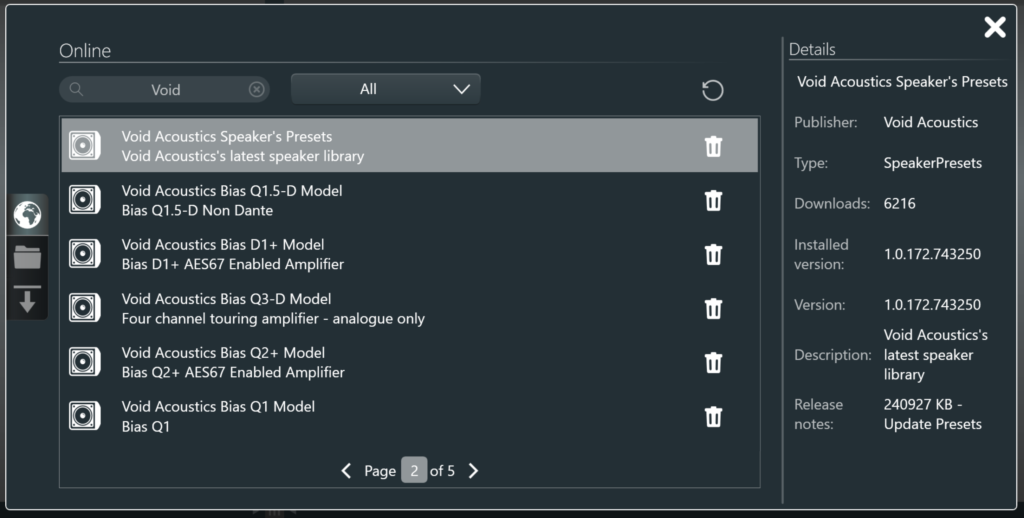
Pour télécharger la dernière bibliothèque de préréglages, vous devez disposer d'un compte Powersoft et d'une connexion Internet active. Une fois la dernière bibliothèque de préréglages téléchargée, celle-ci est stockée localement. De nouveaux produits et des mises à jour sont publiés régulièrement.
Pour effectuer la mise à jour, accédez à laMarketplaceen sélectionnantA+ > Plus > Marketplace, puis cliquez sur le bouton «Mises à jour». Si des mises à jour sont disponibles, un marqueur rouge s'affichera sur l'icône « Mises à jour ».
Bien que nous vous recommandions vivement de suivre la formation en ligne Armonía de Powersoft (disponible ici), voici nos 10 meilleurs conseils pour vous aider à optimiser votre installation Void Acoustics avec Armonía :
Dans Armonía, accédez àla boutiqueen sélectionnantA+ > Plus > Boutique, saisissez « Void » dans le champ de recherche, puis téléchargez lespréréglages pour les enceintes Void Acoustics.
2. Connexion des sorties
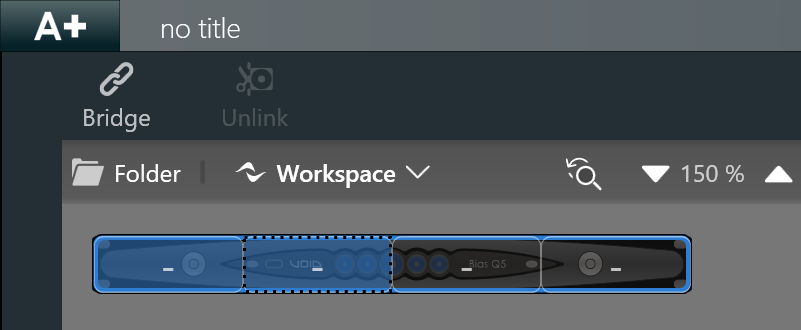
Le montage en pont d'un amplificateur consiste à utiliser un canal pour alimenter la borne positive d'un haut-parleur et un autre canal pour alimenter la borne négative. Cela permet de doubler la tension fournie au haut-parleur, ce qui en fait une solution idéale pour les applications à haute puissance telles que les caissons de basses. Il est toutefois essentiel de s'assurer que le système respecte les exigences en matière d'impédance et de dissipation thermique afin d'éviter d'endommager les composants. En cas de doute, veuillez contacter notre équipe d'assistance ici.
- Ouvrez Armonía, cliquez sur l'onglet «Design», puis sélectionnez «Lien» en bas de la fenêtre.
- Sélectionnez l'amplificateur et les paires de canaux que vous souhaitez relier en mode « bridge ».
- Dans la barre supérieure, sélectionnez «Bridge» pour activer le mode Bridge.
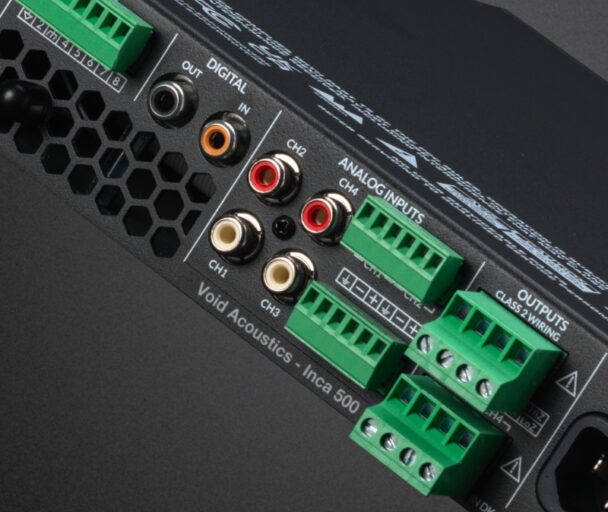
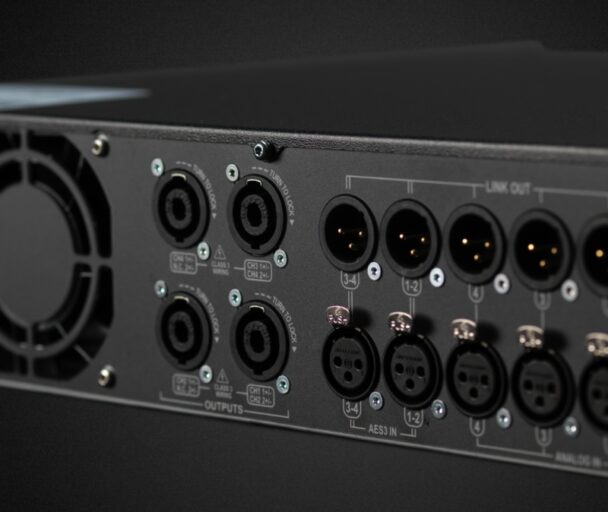
- Reportez-vous au guide d'utilisation de l'amplificateur pour obtenir des consignes importantes concernant le câblage des connecteurs Phoenix et speakON pour les charges en pont.
3. Configurer le câblage en parallèle
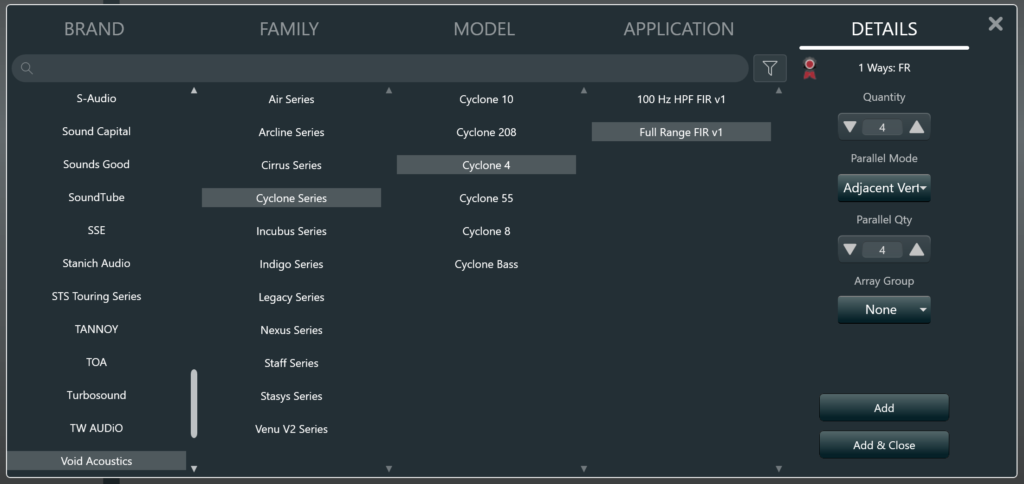
Ce sujet a été abordé dans la rubrique « Technically Speaking » n° 1. Le câblage parallèle permet d'alimenter plusieurs enceintes à partir d'un seul canal d'amplificateur. Cela peut réduire le nombre d'amplificateurs nécessaires pour une installation. Il est essentiel d'indiquer à l'amplificateur le nombre d'enceintes que vous comptez utiliser. Armonía calculera pour vous l'impédance de charge totale, ainsi que la puissance totale requise, et ajustera les limiteurs en conséquence.
N'oubliez pas que ces haut-parleurs partagent désormais un égaliseur commun et un circuit de retard commun.
Lorsque vous câblez des haut-parleurs en parallèle, veillez à bien indiquer cette configuration dans votre espace de travail Armonía en sélectionnant à la fois la quantité totale et la quantité en parallèle. Cela permet à Armonía de déterminer la puissance et l'impédance attendues de ce canal d'amplificateur et d'éviter l'apparition d'avertissements Health+.
Vérifiez la puissance totale et l'impédance de charge de vos enceintes montées en parallèle en passant la souris sur la pile d'enceintes dans l'espace de travail.
UtilisezHealth+pour surveiller la charge et tous les indicateurs d'état du système.
4. Options d'enregistrement et partage de projets
Une fois la mise en service du système terminée, vous devez enregistrer une copie de votre espace de travail Armonía. Il est recommandé de conserver une sauvegarde de ce fichier afin de faciliter toute demande d'assistance ou extension future. Ce fichier est également nécessaire pour valider toute demande de garantie.
- Même si Armonía vous invite à enregistrer le projet lorsque vous fermez le programme, prenez l'habitude d'enregistrer régulièrement pendant la configuration, afin de ne pas perdre le travail déjà effectué en cas d'imprévu.
- En cliquant surA+ > Enregistrer, vous pouvez enregistrer vos espaces de travail en local ou dans lecloud, où vous disposez d'options supplémentaires pourles «partager ».
5. Définition des priorités en matière de données d'entrée
- À l'aide de l'outil « Curseur », double-cliquez sur un amplificateur pour accéder à ses paramètres. Depuis cet écran, vous pouvez accéder à la page « Sélection de la source », où vous pouvez configurer les entrées et leurs priorités.
- Les « priorités d'entrée » permettent à l'amplificateur de basculer automatiquement entre différentes sources, par exemple pour passer à une source audio secondaire de secours ou pour donner la priorité aux annonces d'urgence.
- Depuis la page « Sélection de la source », la stratégie de sauvegarde peut être configurée pour utiliser la présence du signal avec ou sans seuil, en mode « Force » ou à l'aide d'une tonalité pilote.
6. Tirer le meilleur parti de la matrice
- À l'aide del'outil Curseur, double-cliquez sur un amplificateur pour accéder à ses paramètres. Vous aurez ainsi accès à différentes options ; sélectionnez «Matrix »dans le menu de gauche.
- La matrice d'Armonía vous permet d'assigner librement n'importe quelle entrée à n'importe quelle sortie, les entrées d'amplificateur disponibles étant affichées en haut de l'écran et les sorties de canal à droite.
- En haut à droite de l'écran, vous trouverez 4 préréglages « rapides » qui vous permettent de diriger le signal d'entrée vers toutes les sorties, d'effectuer une réinitialisation ou d'utiliser le mode « through » (passage direct), dans lequel l'entrée 1 est acheminée vers la sortie 1, l'entrée 2 vers la sortie 2, et ainsi de suite.
- Il est également possible d'accéder à Matrix depuis la page principale « Config ».Config > Matrix.Sélectionnez un canal d'ampli pour vérifier le routage de vos entrées.
7. Ombres
Il est courant que les systèmes audio nécessitent deux enceintes ou plus fonctionnant avec une différence de gain constante entre elles. C'est souvent le cas dans les configurations en ligne (line array), comme avec nos Arcline 8 et Arcline 212, ou lorsque certaines de nos enceintes sont utilisées comme enceintes de complément (fills) ou de retard (delays). Cependant, ces différences de gain relatives peuvent être perdues si un ensemble d’enceintes entre en limitation, ce qui peut conduire à une situation où toutes les enceintes fonctionnent à des niveaux similaires. Il en résulte un système compromis où les niveaux ne reflètent plus l’intention initiale de la conception. La fonction « shading » résout ce problème en réduisant simultanément le gain et le seuil du limiteur. Par exemple, lorsque les enceintes réglées à 0 dB atteignent leur seuil de limitation, celles réglées 6 dB plus bas conserveront leur décalage de niveau. Cela garantit le maintien de l’équilibre entre vos enceintes Void sur l’ensemble du système.
Pour appliquer un effet d'ombrage dans Armonía, sélectionnez « Tune » > « Shading ».
À partir de là, vous pouvez régler les niveaux des haut-parleurs et vous assurer que l'équilibre global du système sera préservé.

8. Remplacer un amplificateur
Pour remplacer un amplificateur par un modèle identique, il suffit d'utiliser l'onglet« Match »du menu, puis de cliquer sur le bouton« Discovery »et enfin d'associer l'amplificateur à celui qui se trouve dans l'espace de travail.
Si vous devez remplacer un amplificateur par un autre modèle, en passant par exemple du Bias Q2 au Bias Q2+, il existe une autre méthode.
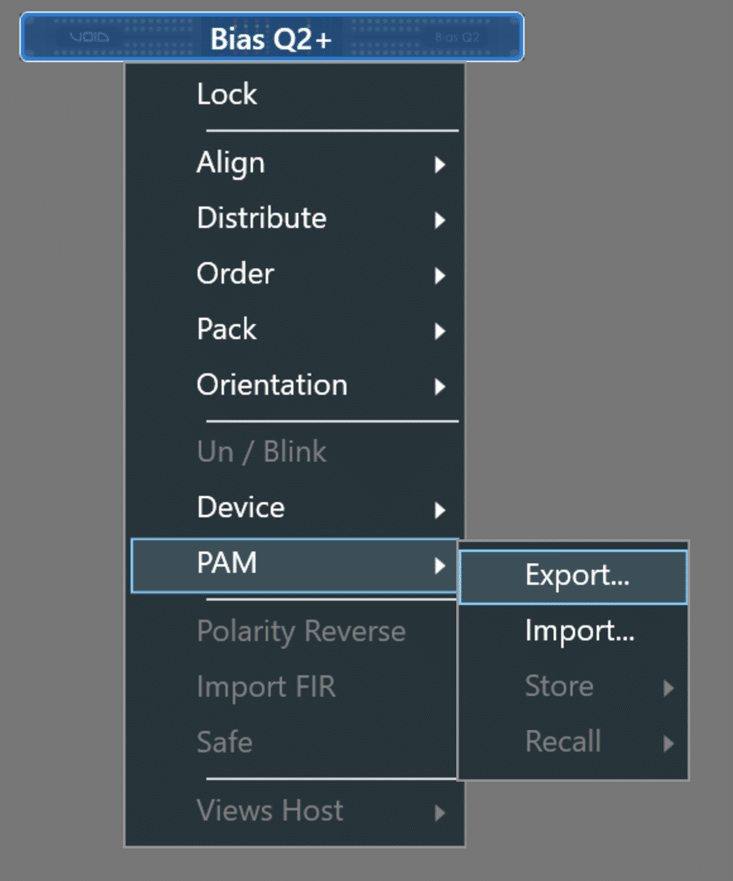
- Dans l'onglet« Design », cliquez avec le bouton droit de la souris sur l'amplificateur que vous souhaitez remplacer ou dont vous souhaitez copier les paramètres. Accédez ensuite à PAM > Exporter et enregistrez ce fichier.
- Faites glisser le nouvel amplificateur dans l'espace de travail, cliquez avec le bouton droit, puis accédez àPAM > Importer. Sélectionnez ensuite le fichier que vous avez enregistré précédemment.
- Une fois le remplacement effectué, vérifiez rapidement le réseau et les chemins de signal pour vous assurer que tout fonctionne correctement.
- Cela ne fonctionne pas pour les systèmes utilisant les « Zones » ; ceux-ci devront être reconfigurés en utilisant l'espace de travail d'origine.
9. Réglage interactif
Armonía permet l'intégration avec le logiciel Smaart pour un réglage interactif, ce qui permet d'afficher en temps réel l'analyse de fréquence et de phase par superposition sur la fenêtre d'égalisation d'Armonía. Cette fonctionnalité est compatible avec Smaart v8 ou une version plus récente.
Pour activer le réglage interactif, procédez comme suit :
- Ouvrez la fenêtre « EQ »
- Dans Armonía, accédez à «Tune > EQ» et double-cliquez sur le groupe d'enceintes que vous souhaitez mesurer. La fenêtre « EQ » correspondant à ce groupe s'ouvre alors.
- Accéder au panneau de réglage interactif
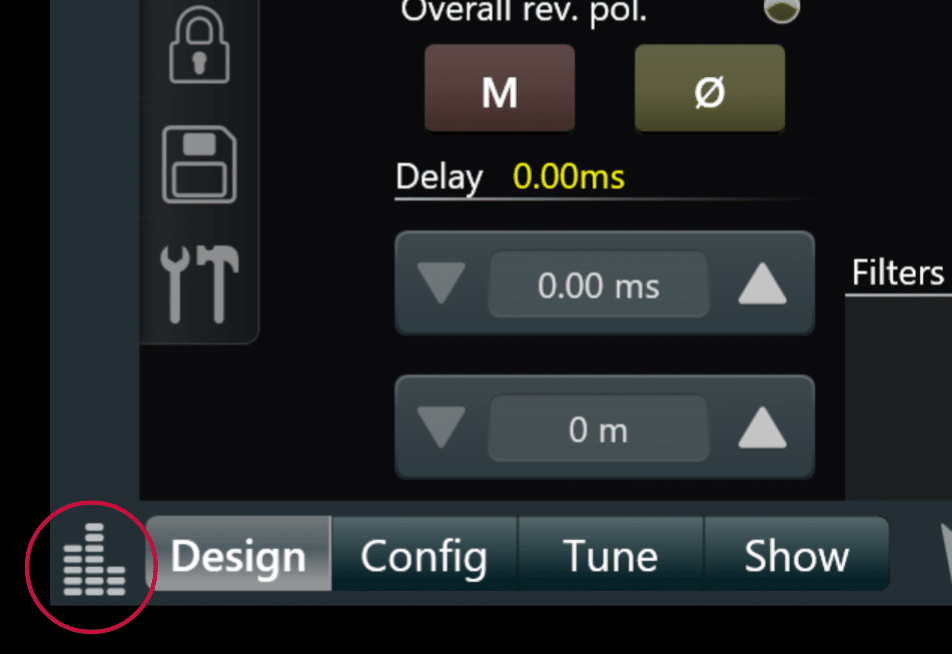
- En bas à gauche de l'écran, cliquez sur l'icône « Réglage interactif ».
- Configurer Smaart
- Dans Smaart, rendez-vous dansOptions > Préférences > APIpour accéder aux paramètres. Cochez la case «Activé », notez l'adresse IP, puis cliquez sur «Appliquer» et «OK ».
Configurer Armonía
- Dans Armonía, cliquez sur la roue dentée située dans le coin inférieur droit de l'écran pour ouvrir la fenêtre «Préférences », puis sélectionnez l'onglet «Accordage interactif».
- Dans le menu déroulant« Extensions », sélectionnez «Smaart ». (Astuce bonus : c'est ici que vous pouvez créer un dossier pour enregistrer vos courbes d'égalisation afin de pouvoir vous y référer ultérieurement).
- Dansles « Paramètres de connexion de l'analyseur », sélectionnez le« Type »correspondant à la version de Smaart installée, puis cliquez sur le bouton « Actualiser » pour mettre à jour la liste des adresses IP. Choisissez l'adresse IP qui correspond à celle générée dans Smaart, puis cliquez sur «Appliquer ».
Une fois la connexion établie, le panneau « Interactive Tuning » d’Armonía affichera un générateur de signaux de Smaart. Cliquez sur« Play »pour lancer la génération d’un signal de test. Pour visualiser les réponses en fréquence en temps réel, activez les boutons« Magnitude» et« Phase »dans le panneau « Interactive Tuning ». Vous verrez alors s’afficher leurs valeurs en temps réel dans la fenêtre « EQ ». Pour une présentation plus détaillée de la fonction « Interactive Tuning »,voiciun lien vers le webinaire Powersoft.
10. Dépannage des problèmes réseau
Si vous rencontrez des problèmes de connexion réseau dans Armonía, voici quelques conseils pour vous aider à les résoudre :
- Cliquez sur l'icône en forme de roue dentée des préférences située dans le coin inférieur droit d'Armonía, sélectionnez « Gestionnaire de communication » et assurez-vous que votre interface de connexion est activée ; dans la plupart des cas, il s'agira soit d'Ethernet, soit du Wi-Fi.
- Vérifiez les connexions physiques ; assurez-vous que tous les câbles réseau sont bien branchés et en bon état.
- Vérifiez que les amplificateurs et l'ordinateur sur lequel Armonía est installé se trouvent sur le même sous-réseau.
- Vérifiez la configuration réseau sur les réseaux gérés. Si vous travaillez sur un réseau géré, adressez-vous à l'administrateur réseau pour vous assurer que l'adresse IP de votre ordinateur se trouve bien dans la plage autorisée pour communiquer avec les amplificateurs.
- Reconfigurez les paramètres IP si nécessaire. Si votre ordinateur et les amplificateurs se trouvent sur des sous-réseaux différents, vous devrez modifier l'adresse IP de votre ordinateur. La procédure à suivre varie en fonction de votre système d'exploitation.
- En ce qui concerne l'amplificateur Bias Q5, l'appareil n'apparaîtra dans l'écran « Match » d'Armonía que lorsque le Q5 sera allumé.