- उत्पादों
श्रृंखला के अनुसारउत्पाद द्वारा
- खोज करना
- के बारे में
- संसाधन
- इनसाइट्स
- संपर्क
- अपना साउंड सिस्टम डिज़ाइन करें
- ध्वनि प्रणालियों को समझना
- शून्य सुनो
- पार्टनर लोकेटर
- प्राकृतिक लकड़ी संग्रह
- वॉइड मर्च
- करियर

ब्लॉग
तकनीकी दृष्टि से #4: आर्मोनिया में महारत हासिल करने के 10 टिप्स और ट्रिक्स

1. उत्पाद प्रीसेट डाउनलोड करना और अपडेट करना
नवीनतम प्रीसेट लाइब्रेरी डाउनलोड करने के लिए, आपको पॉवरसॉफ्ट अकाउंट और सक्रिय इंटरनेट कनेक्शन की आवश्यकता होगी। नवीनतम प्रीसेट लाइब्रेरी डाउनलोड होने के बाद, यह स्थानीय रूप से संग्रहीत हो जाती है। नए उत्पाद और अपडेट नियमित रूप से जारी किए जाते हैं।
अपडेट करने के लिए, A+ > अधिक > मार्केटप्लेस चुनकर मार्केटप्लेस पर जाएं और अपडेट बटन पर क्लिक करें। यदि कोई अपडेट उपलब्ध है, तो अपडेट आइकन पर एक लाल निशान दिखाई देगा।
हम पॉवरसॉफ्ट के ऑनलाइन आर्मोनिया प्रशिक्षण (जो यहां उपलब्ध है) को पूरा करने के लिए दृढ़ता से प्रोत्साहित करते हैं, लेकिन यहां आपके वॉयड एकॉस्टिक्स सेटअप को आर्मोनिया के साथ अधिकतम लाभ पहुंचाने में मदद करने के लिए हमारे 10 सबसे महत्वपूर्ण सुझाव दिए गए हैं:
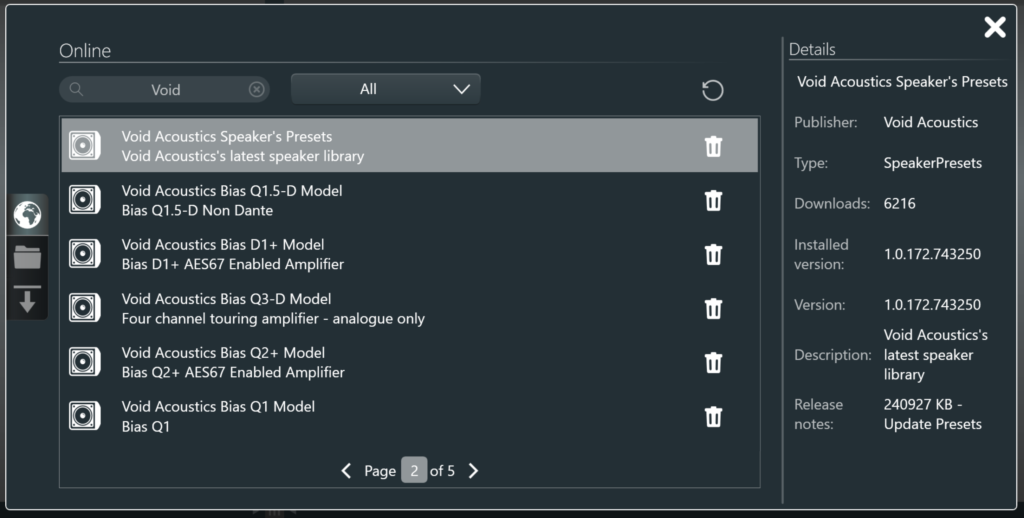
आर्मोनिया में , A+ > अधिक > मार्केटप्लेस का चयन करके मार्केटप्लेस पर जाएं, खोज में 'Void' टाइप करें और फिर Void Acoustics Speakers Presets डाउनलोड करें।
2. ब्रिजिंग आउटपुट
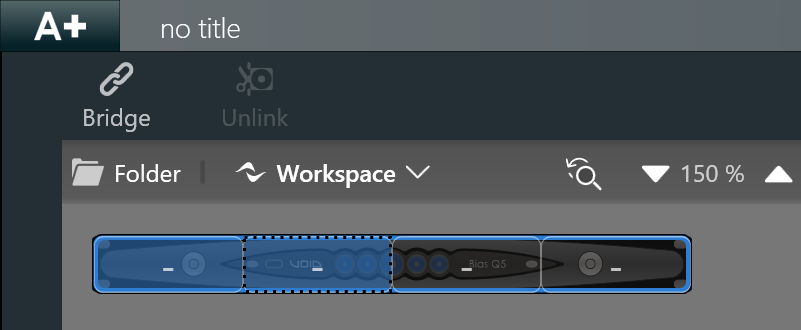
एम्पलीफायर को ब्रिज करने में एक चैनल का उपयोग लाउडस्पीकर के पॉजिटिव टर्मिनल को चलाने के लिए और दूसरे चैनल का उपयोग नेगेटिव टर्मिनल को चलाने के लिए किया जाता है। इससे लाउडस्पीकर को मिलने वाला वोल्टेज दोगुना हो जाता है, जो इसे सबवूफर जैसे हाई-पावर वाले उपकरणों के लिए आदर्श बनाता है। हालांकि, यह सुनिश्चित करना महत्वपूर्ण है कि सिस्टम इंपीडेंस और थर्मल दोनों आवश्यकताओं को पूरा करता हो ताकि उपकरणों को नुकसान न पहुंचे। यदि आपको कोई संदेह है, तो कृपया हमारी सहायता टीम से यहां संपर्क करें।
- आर्मोनिया खोलें और डिज़ाइन टैब पर क्लिक करें, फिर विंडो के निचले भाग में लिंक का चयन करें।
- आप जिस एम्पलीफायर और चैनल पेयर को ब्रिज करना चाहते हैं, उसे चुनें।
- ऊपरी बार से, ब्रिज मोड को सक्रिय करने के लिए ब्रिज का चयन करें।
- ब्रिज-टाइड लोड के लिए फीनिक्स और स्पीकऑन कनेक्टर्स के महत्वपूर्ण वायरिंग संबंधी निर्देशों के लिए एम्पलीफायर यूजर गाइड देखें।
3. समानांतर वायरिंग को कॉन्फ़िगर करें
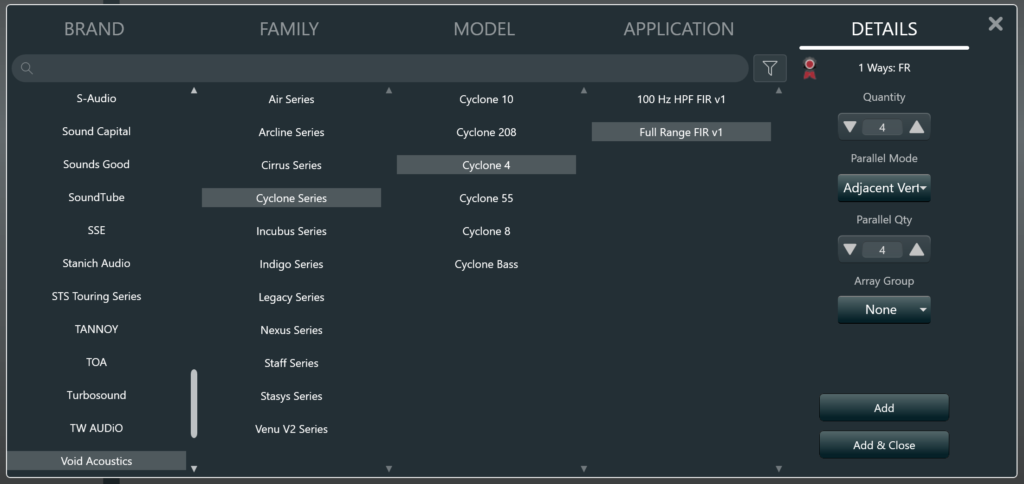
तकनीकी जानकारी #1 में इस विषय पर चर्चा की गई है। पैरेलल वायरिंग से एक ही एम्पलीफायर चैनल से कई लाउडस्पीकर चलाए जा सकते हैं। इससे इंस्टॉलेशन के लिए आवश्यक एम्पलीफायरों की संख्या कम हो सकती है। यह आवश्यक है कि आप एम्पलीफायर को बताएं कि आप कितने लाउडस्पीकर चलाना चाहते हैं। आर्मोनिया आपके लिए कुल लोड प्रतिबाधा और आवश्यक कुल पावर की गणना करेगा और उसके अनुसार लिमिटर्स को समायोजित करेगा।
ध्यान रखें कि ये लाउडस्पीकर अब एक साझा EQ और साझा डिले पाथ का उपयोग करते हैं।
जब आप लाउडस्पीकरों को पैरेलल वायरिंग से जोड़ रहे हों, तो अपने आर्मोनिया वर्कस्पेस में इसकी पुष्टि अवश्य करें। इसके लिए पैरेलल वायरिंग के साथ-साथ क्वांटिटी का भी चयन करें। इससे आर्मोनिया को पता चल जाएगा कि उस एम्पलीफायर चैनल से कितनी पावर और इंपीडेंस की अपेक्षा की जाती है और हेल्थ+ चेतावनियों से बचा जा सकेगा।
वर्कस्पेस में स्पीकर स्टैक पर माउस को घुमाकर अपने समानांतर लाउडस्पीकरों के कुल पावर और प्रतिबाधा लोड की दोबारा जांच करें।
लोड और सिस्टम स्वास्थ्य संबंधी किसी भी संकेतक की निगरानी के लिए Health+ का उपयोग करें।
4. विकल्पों को सहेजें और प्रोजेक्ट साझा करें
सिस्टम चालू हो जाने के बाद, आपको अपने आर्मोनिया वर्कस्पेस की एक कॉपी सेव कर लेनी चाहिए। भविष्य में किसी भी सहायता संबंधी समस्या या विस्तार के लिए इस फ़ाइल का बैकअप रखना आवश्यक है। वारंटी दावों को सत्यापित करने के लिए भी यह फ़ाइल ज़रूरी है।
- हालांकि प्रोग्राम बंद करते समय आर्मोनिया आपको प्रोजेक्ट सेव करने के लिए कहेगा, लेकिन सेटअप के दौरान नियमित रूप से सेव करने की आदत डालें, ताकि कुछ अप्रत्याशित होने पर आपकी कोई भी प्रगति नष्ट न हो।
- A+ > सेव पर क्लिक करने पर, वर्कस्पेस को स्थानीय रूप से या क्लाउड में संग्रहीत किया जा सकता है, जहां आपके पास 'शेयर' करने के लिए अतिरिक्त विकल्प होते हैं।
5. इनपुट प्राथमिकताओं को निर्धारित करना
- कर्सर टूल का उपयोग करके, एम्पलीफायर पर डबल क्लिक करें ताकि उसकी सेटिंग्स तक पहुंचा जा सके। इस स्क्रीन से आप सोर्स सिलेक्शन पेज पर जा सकते हैं, जहां इनपुट और प्राथमिकताएं निर्धारित की जा सकती हैं।
- इनपुट प्रायोरिटी का मतलब है कि एम्पलीफायर स्वचालित रूप से स्रोतों के बीच स्विच कर सकता है, जैसे कि बैकअप सेकेंडरी ऑडियो या आपातकालीन घोषणाओं पर प्राथमिकता निर्धारित करना।
- स्रोत चयन पृष्ठ से, बैकअप रणनीति को थ्रेशोल्ड के साथ या उसके बिना सिग्नल की उपस्थिति, बल या पायलट टोन का उपयोग करने के लिए समायोजित किया जा सकता है।
6. मैट्रिक्स से अधिकतम लाभ प्राप्त करना
- कर्सर टूल का उपयोग करके, एम्पलीफायर पर डबल क्लिक करें ताकि उसकी सेटिंग्स तक पहुंचा जा सके। इससे आपको विभिन्न विकल्प दिखाई देंगे, बाईं ओर के मेनू से मैट्रिक्स चुनें।
- आर्मोनिया में मैट्रिक्स आपको किसी भी इनपुट को किसी भी आउटपुट से स्वतंत्र रूप से असाइन करने की सुविधा देता है, जिसमें उपलब्ध एम्पलीफायर इनपुट शीर्ष पर और चैनल आउटपुट दाईं ओर दिखाए गए हैं।
- स्क्रीन के ऊपरी दाएं कोने में 4 'क्विक' प्रीसेट हैं जिनका उपयोग आप सभी आउटपुट पर इनपुट भेजने, रीसेट करने या इनपुट 1 को आउटपुट 1 पर, इनपुट 2 को आउटपुट 2 पर और इसी तरह आगे भेजने के लिए कर सकते हैं।
- मैट्रिक्स को मुख्य कॉन्फ़िगरेशन पेज से भी एक्सेस किया जा सकता है। कॉन्फ़िगरेशन > मैट्रिक्स। अपने इनपुट रूटिंग की जांच करने के लिए एक एम्प चैनल चुनें।
7. छायांकन
साउंड सिस्टम में अक्सर दो या दो से अधिक लाउडस्पीकरों के बीच एक समान गेन अंतर की आवश्यकता होती है। ऐसा अक्सर लाइन ऐरे सेटअप में होता है, जैसे कि हमारे आर्कलाइन 8 और आर्कलाइन 212 में, या जब हमारे कुछ लाउडस्पीकरों का उपयोग फिल या डिले के रूप में किया जाता है। हालांकि, यदि लाउडस्पीकरों का एक सेट लिमिटिंग में चला जाता है, तो सापेक्ष गेन अंतर खत्म हो सकता है, जिससे ऐसी स्थिति उत्पन्न हो सकती है जहां सभी लाउडस्पीकर समान स्तर पर चलने लगें। इसके परिणामस्वरूप सिस्टम का संतुलन बिगड़ जाता है और स्तर मूल डिज़ाइन के उद्देश्य को प्रतिबिंबित नहीं करते हैं। शेडिंग फ़ंक्शन गेन और लिमिटर थ्रेशोल्ड दोनों को एक साथ कम करके इस समस्या का समाधान करता है। उदाहरण के लिए, जब 0 dB पर सेट किए गए लाउडस्पीकर अपने लिमिटिंग बिंदु पर पहुँच जाते हैं, तो 6 dB कम पर सेट किए गए लाउडस्पीकर स्तर के अंतर को बनाए रखते हैं। यह सुनिश्चित करता है कि आपके वॉयड लाउडस्पीकरों के बीच संतुलन पूरे सिस्टम में बना रहे।
आर्मोनिया में शेडिंग लागू करने के लिए, ट्यून > शेडिंग पर जाएं।
यहां से आप लाउडस्पीकरों के स्तर को समायोजित कर सकते हैं और यह सुनिश्चित कर सकते हैं कि सिस्टम का स्तर संतुलन बना रहे।

8. एम्पलीफायर बदलना
किसी एम्पलीफायर को उसी मॉडल के दूसरे एम्पलीफायर से बदलना 'मैच' मेनू टैब के माध्यम से, 'डिस्कवरी' बटन का उपयोग करके, और फिर एम्पलीफायर को वर्कस्पेस में मौजूद एम्पलीफायर से लिंक करके आसानी से किया जा सकता है।
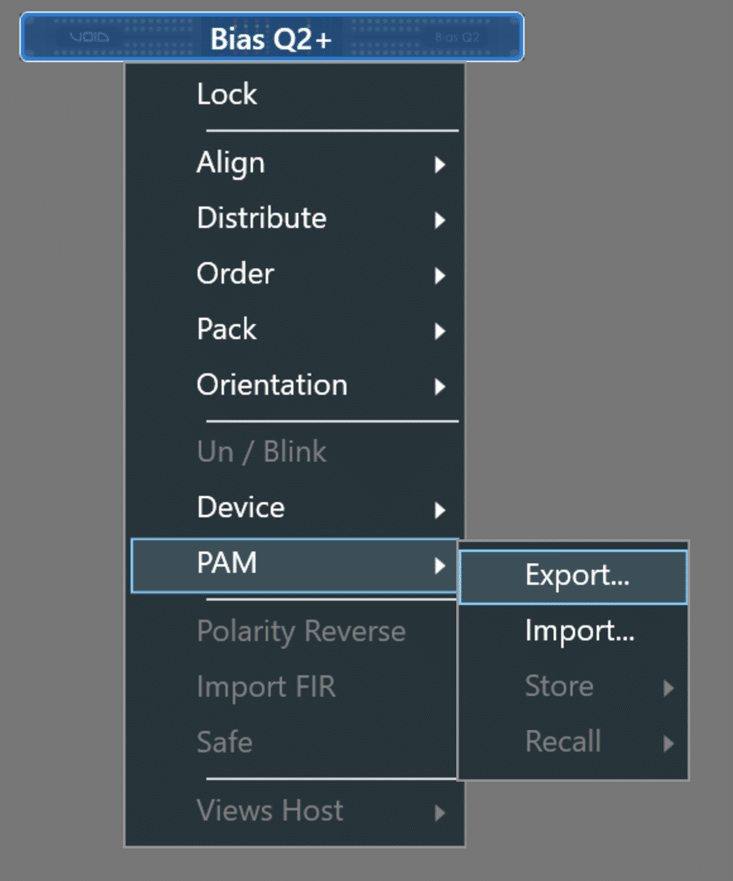
यदि आपको किसी एम्पलीफायर को दूसरे मॉडल नंबर से बदलना है, उदाहरण के लिए बायस क्यू2 से बायस क्यू2+ में बदलना है, तो एक और तरीका है।
- 'डिज़ाइन' टैब में, उस एम्पलीफायर पर राइट-क्लिक करें जिसे आप बदलना चाहते हैं या जिसकी सेटिंग्स आप कॉपी करना चाहते हैं। फिर PAM > एक्सपोर्ट पर जाएं और इस फ़ाइल को सेव करें।
- नए एम्पलीफायर को वर्कस्पेस में लाएं, राइट क्लिक करें, PAM > Import पर जाएं। फिर पहले सेव की गई फ़ाइल का चयन करें।
- एक बार अदला-बदली हो जाने के बाद, नेटवर्क और सिग्नल मार्गों की तुरंत जांच करें ताकि यह सुनिश्चित हो सके कि सब कुछ ठीक से काम कर रहा है।
- यह ज़ोन का उपयोग करने वाले सिस्टम के लिए काम नहीं करता है; उन्हें मूल वर्कस्पेस का उपयोग करके पुनः कॉन्फ़िगर करना होगा।
9. इंटरैक्टिव ट्यूनिंग
आर्मोनिया, स्मार्ट सॉफ़्टवेयर के साथ एकीकरण की सुविधा देता है, जिससे इंटरैक्टिव ट्यूनिंग संभव हो पाती है और लाइव फ़्रीक्वेंसी और फ़ेज़ विश्लेषण को आर्मोनिया के EQ विंडो पर ओवरले किया जा सकता है। यह सुविधा स्मार्ट v8 या उससे नए संस्करण के साथ संगत है।
इंटरैक्टिव ट्यूनिंग को सक्षम करने के लिए, नीचे दिए गए चरणों का पालन करें:
- EQ विंडो खोलें
- आर्मोनिया में Tune > EQ पर जाएं और जिस लाउडस्पीकर समूह का माप लेना चाहते हैं, उस पर डबल-क्लिक करें। इससे उस समूह के लिए EQ विंडो खुल जाएगी।
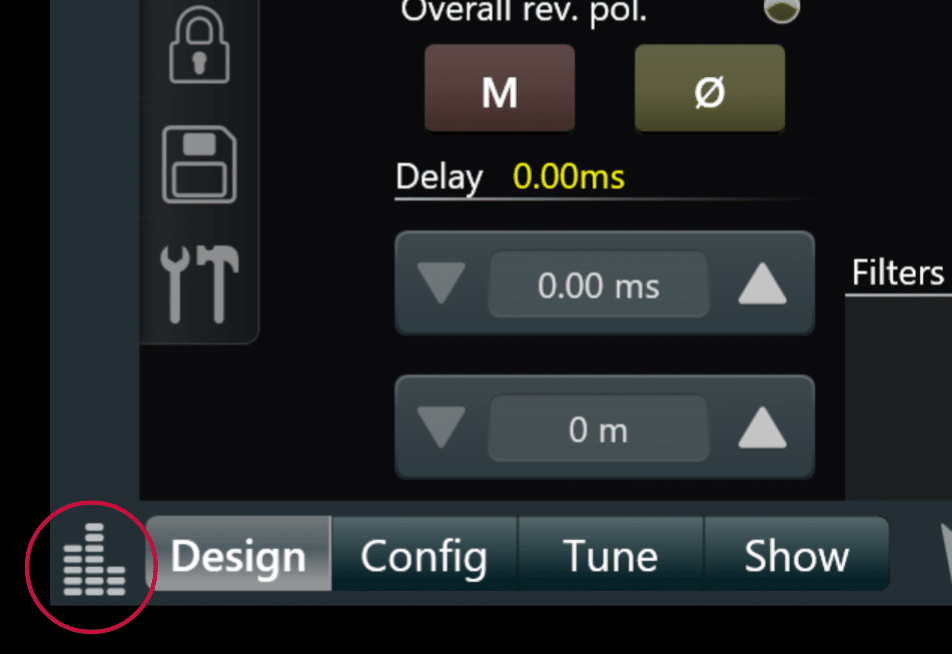
- इंटरएक्टिव ट्यूनिंग पैनल तक पहुंचें
- स्क्रीन के निचले बाएँ कोने में, इंटरएक्टिव ट्यूनिंग आइकन पर क्लिक करें।
- स्मार्ट सेटअप करें
- स्मार्ट में, सेटिंग्स तक पहुंचने के लिए Options > Preferences > API पर जाएं। Enabled के बॉक्स को चेक करें, आईपी एड्रेस नोट कर लें, फिर Apply और OK पर क्लिक करें।
आर्मोनिया को कॉन्फ़िगर करें
- आर्मोनिया में, प्रेफरेंस विंडो खोलने के लिए डिस्प्ले के निचले दाएं कोने में स्थित गियर व्हील पर क्लिक करें और इंटरएक्टिव ट्यूनिंग टैब का चयन करें।
- एक्सटेंशन ड्रॉपडाउन से, स्मार्ट चुनें। (अतिरिक्त सुझाव: यहां आप भविष्य में उपयोग के लिए अपने EQ कर्व्स को सहेजने के लिए एक फ़ोल्डर बना सकते हैं)।
- एनालाइज़र कनेक्शन सेटिंग्स के अंतर्गत, टाइप को इंस्टॉल किए गए Smaart के वर्शन से मिलान करें, फिर IP एड्रेस की सूची को अपडेट करने के लिए रिफ्रेश बटन पर क्लिक करें। Smaart में जनरेट किए गए IP से मेल खाने वाले IP को चुनें और अप्लाई पर क्लिक करें।
कनेक्ट होने के बाद, आर्मोनिया में इंटरेक्टिव ट्यूनिंग पैनल स्मार्ट का सिग्नल जनरेटर दिखाएगा। टेस्ट सिग्नल जनरेट करने के लिए प्ले बटन दबाएँ। लाइव फ़्रीक्वेंसी रिस्पॉन्स देखने के लिए इंटरेक्टिव ट्यूनिंग पैनल में मैग्नीट्यूड और फ़ेज़ बटन चालू करें। अब आपको EQ विंडो में उनकी रीयल-टाइम रीडिंग दिखाई देंगी। इंटरेक्टिव ट्यूनिंग के बारे में अधिक विस्तृत जानकारी के लिए, पॉवरसॉफ्ट वेबिनार का लिंक यहाँ दिया गया है।
10. नेटवर्क संबंधी समस्याओं का निवारण
आर्मोनिया में नेटवर्क कनेक्टिविटी की समस्याओं से निपटने के लिए, समस्या को हल करने में मदद करने के लिए यहां कुछ सुझाव दिए गए हैं:
- आर्मोनिया के निचले दाएं कोने में स्थित वरीयताओं के गियर बॉक्स पर जाएं, कम्युनिकेशन मैनेजर चुनें और सुनिश्चित करें कि आपका कनेक्शन इंटरफ़ेस सक्षम है, ज्यादातर मामलों में यह या तो ईथरनेट या वाईफाई होगा।
- भौतिक कनेक्शनों की जांच करें, सुनिश्चित करें कि सभी नेटवर्क केबल जुड़े हुए हैं और अच्छी स्थिति में हैं।
- यह सुनिश्चित करें कि एम्पलीफायर और आर्मोनिया चलाने वाला कंप्यूटर एक ही सबनेट पर हों।
- प्रबंधित नेटवर्क पर नेटवर्क कॉन्फ़िगरेशन सत्यापित करें। यदि आप किसी प्रबंधित नेटवर्क पर काम कर रहे हैं, तो नेटवर्क प्रशासक से परामर्श करके पुष्टि करें कि आपके कंप्यूटर का आईपी पता एम्पलीफायरों के साथ संचार करने के लिए सही सीमा के भीतर आता है।
- आवश्यकता पड़ने पर आईपी सेटिंग्स को पुनः कॉन्फ़िगर करें। यदि आपका कंप्यूटर और एम्पलीफायर अलग-अलग सबनेट पर हैं, तो आपको अपने कंप्यूटर का आईपी पता समायोजित करना होगा। इसके लिए चरण आपके ऑपरेटिंग सिस्टम के आधार पर भिन्न हो सकते हैं।
- बायस क्यू5 एम्पलीफायर के लिए, डिवाइस केवल तभी आर्मोनिया के मैच स्क्रीन में दिखाई देगा जब क्यू5 चालू होगा।
और ढूंढें