


In termini tecnici #4: 10 consigli e trucchi per padroneggiare l’armonia

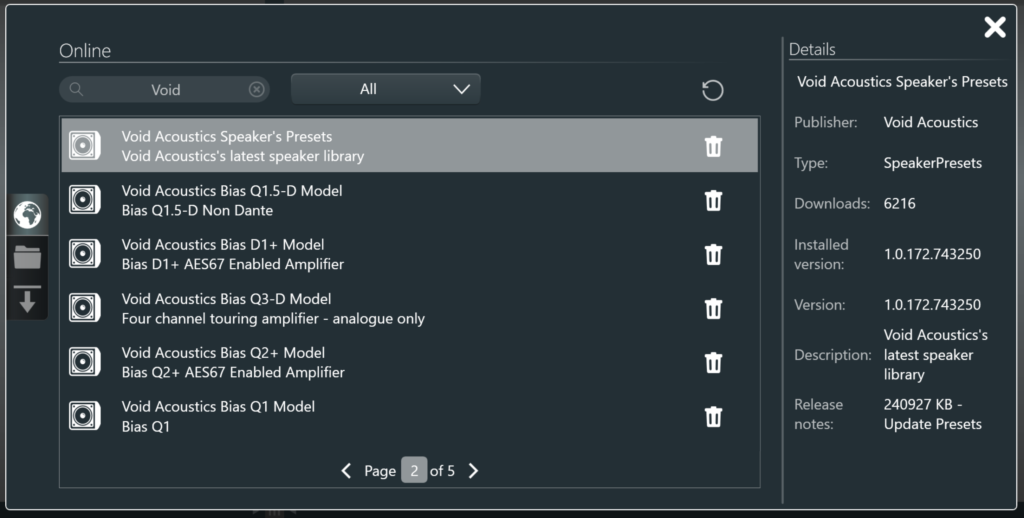
1. Scaricare e aggiornare le impostazioni predefinite dei prodotti
Per scaricare la libreria di preset più recente, è necessario disporre di un account Powersoft e di una connessione Internet attiva. Una volta scaricata, la libreria di preset più recente viene salvata in locale. Nuovi prodotti e aggiornamenti vengono rilasciati regolarmente.
Per effettuare l'aggiornamento, accedi alMarketplaceselezionandoA+ > Altro > Marketplace, quindi fai clic sul pulsante"Aggiornamenti". Se sono disponibili aggiornamenti, sull'icona "Aggiornamenti" apparirà un indicatore rosso.
Sebbene ti consigliamo vivamente di seguire il corso di formazione online di Powersoft su Armonía (disponibile qui), ecco i nostri 10 consigli principali per aiutarti a ottimizzare la configurazione del tuo Void Acoustics con Armonía:
In Armonía, accedi aMarketplaceselezionandoA+ > Altro > Marketplace, digita “Void” nella barra di ricerca, quindi scarica ipreset per gli altoparlanti Void Acoustics.
2. Uscite di collegamento
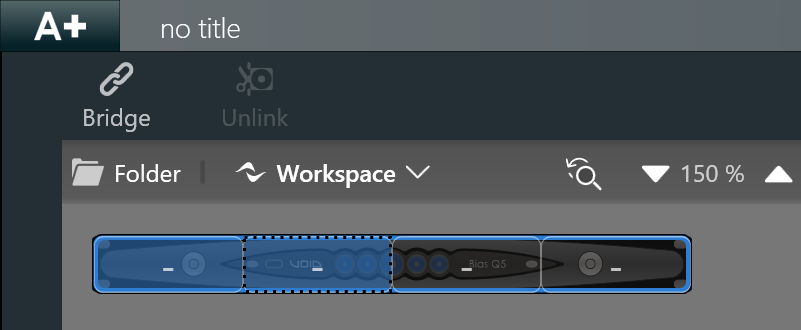
Il collegamento a ponte di un amplificatore consiste nell'utilizzare un canale per pilotare il terminale positivo di un altoparlante e un altro canale per pilotare il terminale negativo. Ciò raddoppia di fatto la tensione fornita all'altoparlante, rendendolo ideale per applicazioni ad alta potenza come i subwoofer. Tuttavia, è fondamentale assicurarsi che il sistema soddisfi sia i requisiti di impedenza che quelli termici per evitare di danneggiare i componenti. In caso di dubbi, contatta il nostro team di assistenza qui.
- Apri Armonía e fai clic sulla scheda"Design", quindi seleziona"Collega" nella parte inferiore della finestra.
- Selezionare l'amplificatore e le coppie di canali che si desidera collegare in ponte.
- Dalla barra in alto, seleziona "Bridge" per attivare la modalità Bridge.
- Consultare il Manuale d'uso dell'amplificatore per importanti indicazioni sul cablaggio dei connettori Phoenix e speakON in caso di carichi collegati a ponte.
3. Configurare il cablaggio in parallelo
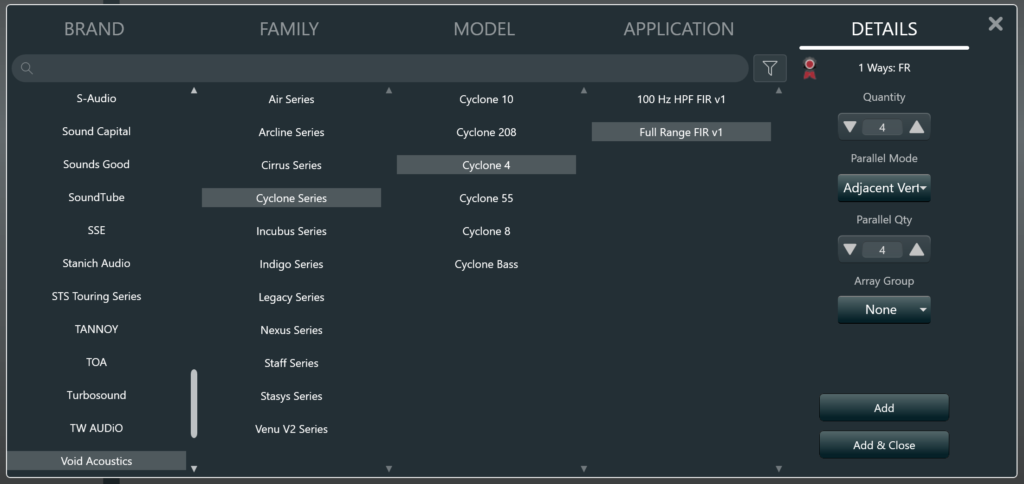
Argomento trattato in “Technically Speaking” n. 1. Il cablaggio parallelo consente di pilotare più diffusori da un unico canale dell’amplificatore. Ciò può ridurre il numero di amplificatori necessari per un’installazione. È fondamentale indicare all’amplificatore il numero di diffusori che si intende collegare. Armonía calcolerà per voi l’impedenza di carico totale, nonché la potenza totale richiesta, e regolerà i limitatori di conseguenza.
Tieni presente che questi altoparlanti ora condividono un equalizzatore comune e un percorso di ritardo comune.
Quando si collegano gli altoparlanti in parallelo, assicurarsi di indicarlo nell'area di lavoro di Armonía selezionando sia la quantità totale che quella in parallelo. In questo modo Armonía saprà quali valori di potenza e impedenza sono previsti per quel canale dell'amplificatore e si eviteranno gli avvisi di Health+.
Verifica attentamente la potenza totale e l'impedenza di carico dei tuoi altoparlanti collegati in parallelo passando il mouse sopra la pila di altoparlanti nell'area di lavoro.
UtilizzaHealth+per monitorare il carico e gli indicatori di integrità del sistema.
4. Opzioni di salvataggio e condivisione dei progetti
Una volta completata la messa in servizio del sistema, è necessario salvare una copia dell'area di lavoro di Armonía. Si raccomanda di conservare una copia di backup di questo file per facilitare eventuali richieste di assistenza o ampliamenti futuri. Questo file è inoltre necessario per convalidare eventuali richieste di intervento in garanzia.
- Sebbene Armonía ti chieda di salvare il progetto alla chiusura del programma, prendi l'abitudine di salvare regolarmente durante la configurazione, in modo da non perdere i progressi compiuti qualora dovesse verificarsi un imprevisto.
- Cliccando suA+ > Salva, è possibile salvare gli spazi di lavoro in locale o nelcloud, dove sono disponibili ulteriori opzioni per“Condividere”.
5. Definizione delle priorità di input
- Utilizzando lo strumento Cursore, fare doppio clic su un amplificatore per accedere alle sue impostazioni. Da questa schermata è possibile accedere alla pagina “Selezione sorgente”, dove è possibile impostare gli ingressi e le priorità.
- Le priorità di ingresso consentono all'amplificatore di passare automaticamente da una sorgente all'altra, ad esempio passando a un'audio secondario di riserva o assegnando la priorità agli annunci di emergenza.
- Dalla pagina “Selezione sorgente”, è possibile configurare la strategia di backup in modo da utilizzare la presenza del segnale con o senza soglia, in modo forzato o tramite un tono pilota.
6. Sfruttare al meglio la matrice
- Utilizzando lostrumento Cursore, fai doppio clic su un amplificatore per accedere alle sue impostazioni. In questo modo potrai visualizzare diverse opzioni; seleziona“Matrix”dal menu a sinistra.
- Il Matrix di Armonía consente di assegnare liberamente qualsiasi ingresso a qualsiasi uscita, con gli ingressi dell'amplificatore disponibili visualizzati nella parte superiore e le uscite dei canali sulla destra.
- In alto a destra dello schermo sono disponibili 4 preset "rapidi" che consentono di indirizzare il segnale di ingresso a tutte le uscite, di eseguire un reset oppure di attivare la modalità "through", in cui l'ingresso 1 viene indirizzato all'uscita 1, l'ingresso 2 all'uscita 2 e così via.
- È possibile accedere a Matrix anche dalla pagina principale di Configurazione.Configurazione > Matrix.Seleziona un canale dell'amplificatore per verificare il routing degli ingressi.
7. Ombreggiatura
È comune che i sistemi audio richiedano che due o più diffusori funzionino con una differenza di guadagno costante tra loro. Ciò accade spesso nelle configurazioni a line array, come nel caso dei nostri Arcline 8 e Arcline 212, oppure quando si utilizzano alcuni dei nostri diffusori come fill o delay. Tuttavia, le differenze relative di guadagno possono andare perse se una serie di altoparlanti entra in limitazione, portando potenzialmente a una situazione in cui tutti gli altoparlanti iniziano a funzionare a livelli simili. Ciò comporta un sistema compromesso in cui i livelli non riflettono più l’intento progettuale originale. La funzione “shading” risolve questo problema riducendo contemporaneamente sia il guadagno che la soglia del limitatore. Ad esempio, quando i diffusori impostati a 0 dB raggiungono il loro punto di limitazione, quelli impostati a un livello inferiore di 6 dB manterranno l’offset di livello. Ciò garantisce che l’equilibrio tra i diffusori Void venga mantenuto in tutto il sistema.
Per applicare l'ombreggiatura in Armonía, vai su Tune > Shading.
Da qui è possibile regolare i livelli degli altoparlanti e assicurarsi che venga mantenuto il bilanciamento del volume dell'impianto.

8. Sostituzione di un amplificatore
La sostituzione di un amplificatore con un modello identico si effettua facilmente tramite la scheda"Match"del menu, utilizzando il pulsante"Discovery"e collegando poi l'amplificatore a quello presente nell'area di lavoro.
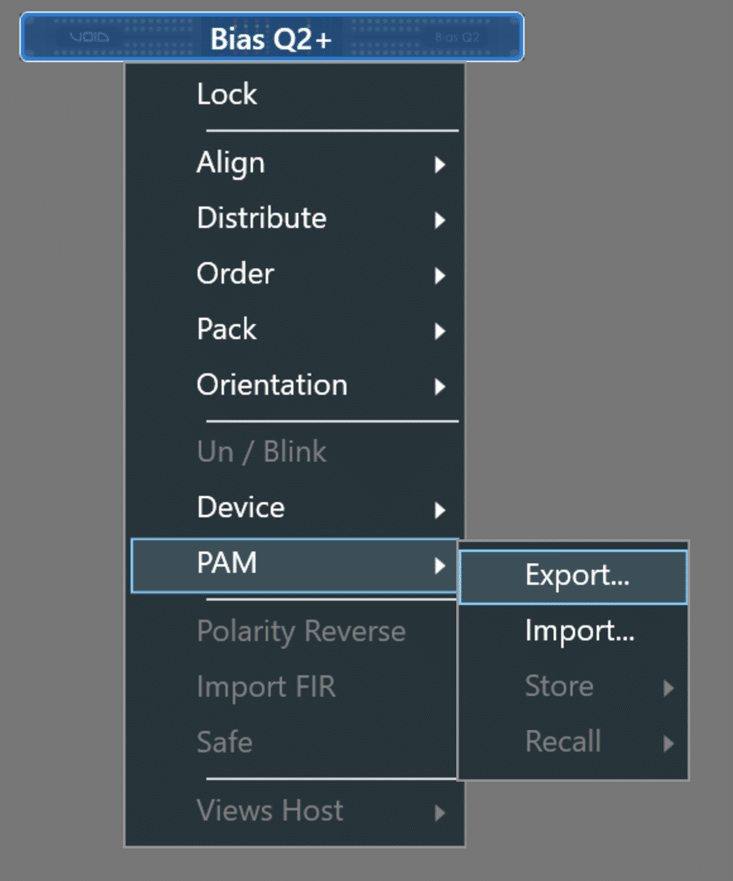
Se è necessario sostituire un amplificatore con un altro modello, passando ad esempio da Bias Q2 a Bias Q2+, esiste un altro metodo.
- Nella scheda"Design", fare clic con il tasto destro del mouse sull'amplificatore che si intende sostituire o dal quale si desidera copiare le impostazioni. Quindi selezionare PAM>Esporta e salvare il file.
- Trascina il nuovo amplificatore nell'area di lavoro, fai clic con il tasto destro del mouse, selezionaPAM>Importa. Quindi seleziona il file che hai salvato in precedenza.
- Una volta effettuata la sostituzione, controlla rapidamente la rete e i percorsi del segnale per assicurarti che tutto funzioni correttamente.
- Questo non funziona per i sistemi che utilizzano le Zone; questi dovranno essere riconfigurati utilizzando l'area di lavoro originale.
9. Regolazione interattiva
Armonía consente l'integrazione con il software Smaart per l'accordatura interattiva, permettendo di sovrapporre l'analisi in tempo reale della frequenza e della fase alla finestra dell'equalizzatore all'interno di Armonía. Questa funzione è compatibile con Smaart v8 o versioni successive.
Per abilitare la regolazione interattiva, segui i passaggi riportati di seguito:
- Apri la finestra dell'equalizzatore
- In Armonía, vai suTune > EQe fai doppio clic sul gruppo di altoparlanti che desideri misurare. Si aprirà così la finestra EQ relativa a quel gruppo.
- Accedi al pannello di regolazione interattivo
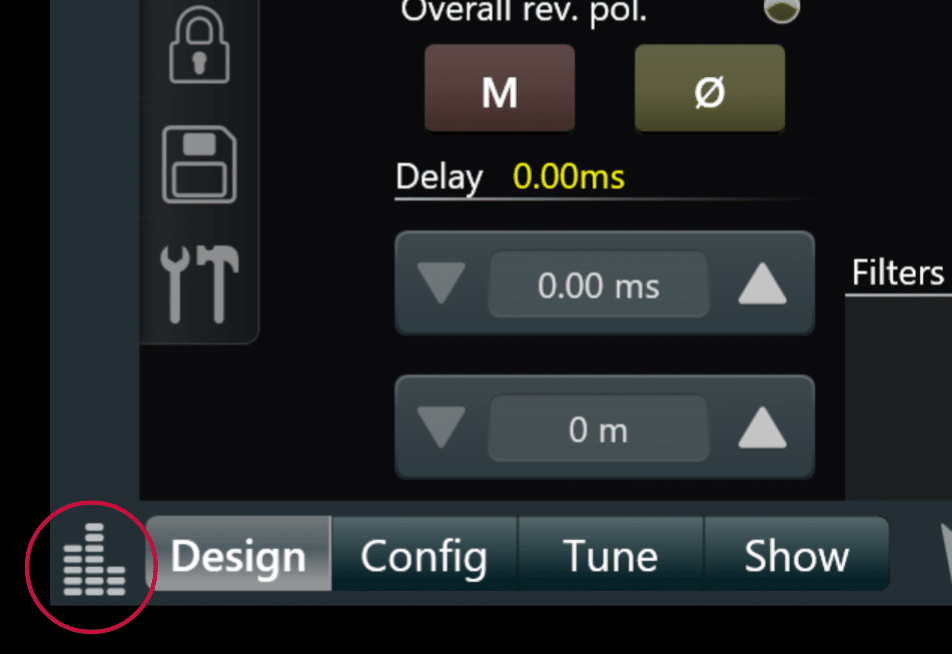
- Nella parte inferiore sinistra dello schermo, clicca sull'icona "Interactive Tuning".
- Configurazione di Smaart
- In Smaart, vai suOpzioni > Preferenze > APIper accedere alle impostazioni. Seleziona la casella "Abilitato", prendi nota dell'indirizzo IP, quindi clicca su"Applica"e"OK".
Configurare Armonía
- In Armonía, clicca sull'icona a forma di ingranaggio nell'angolo in basso a destra dello schermo per aprire la finestradelle Preferenzee seleziona la scheda"Accordatura interattiva".
- Dal menu a tendina"Estensioni", selezionaSmaart. (Suggerimento extra: qui puoi creare una cartella in cui salvare le tue curve di equalizzazione per riferimento futuro).
- Nella sezione“Impostazioni di connessione dell’analizzatore”, impostare il“Tipo”in modo che corrisponda alla versione di Smaart installata, quindi fare clic sul pulsante di aggiornamento per aggiornare l’elenco degli indirizzi IP. Scegliere l’indirizzo IP corrispondente a quello generato in Smaart e fare clicsu “Applica”.
Una volta stabilita la connessione, il pannello “Interactive Tuning” di Armonía mostrerà un generatore di segnale di Smaart. Premi“Play”per avviare la generazione di un segnale di prova. Per visualizzare le risposte in frequenza in tempo reale, attiva i pulsanti“Magnitude”e“Phase”nel pannello “Interactive Tuning”. Ora potrai vedere le relative letture in tempo reale nella finestra dell’equalizzatore. Per una panoramica più approfondita su “Interactive Tuning”,eccoun link al webinar di Powersoft.
10. Risoluzione dei problemi di rete
In caso di problemi di connettività di rete ad Armonía, ecco alcuni consigli per aiutarti a risolvere il problema:
- Vai sull'icona a forma di ingranaggio delle preferenze nell'angolo in basso a destra di Armonía, seleziona "Gestione comunicazioni" e assicurati che l'interfaccia di connessione sia abilitata; nella maggior parte dei casi si tratterà di Ethernet o Wi-Fi.
- Controllare i collegamenti fisici, assicurandosi che tutti i cavi di rete siano collegati e in buone condizioni.
- Verificare che gli amplificatori e il computer su cui è in esecuzione Armonía si trovino sulla stessa sottorete.
- Verificare la configurazione di rete sulle reti gestite. Se si sta lavorando su una rete gestita, rivolgersi all’amministratore di rete per verificare che l’indirizzo IP del computer rientri nell’intervallo corretto per la comunicazione con gli amplificatori.
- Se necessario, riconfigurare le impostazioni IP. Se il computer e gli amplificatori si trovano su sottoreti diverse, sarà necessario modificare l'indirizzo IP del computer. La procedura da seguire varia a seconda del sistema operativo in uso.
- Per l'amplificatore Bias Q5, il dispositivo apparirà nella schermata "Match" di Armonía solo quando il Q5 è acceso.